Planujesz instalację Windows 11 i zastanawiasz się, ile miejsca zajmie na pendrive? Z tego tekstu dowiesz się, jakiej pojemności nośnik wybrać i jak wygląda to w praktyce. Przejdziemy też przez kwestie miejsca na dysku, gdy przechodzisz z Windows 10 na Windows 11.
Ile GB zajmuje Windows 11 na pendrive?
Obraz instalacyjny Windows 11 w formacie ISO, który pobierasz ze strony Microsoftu lub przez narzędzie Media Creation Tool, ma rozmiar w granicach 4,5–6 GB. Wersja domowa i Pro mieszczą się zwykle poniżej 6 GB, ale plik ISO bywa trochę większy po kolejnych aktualizacjach systemu.
Gdy z tego obrazu tworzysz bootowalnego pendrive, narzędzie instalacyjne rozpakowuje część plików i struktura katalogów wygląda już inaczej niż sam ISO. Zajętość na pamięci USB jest zbliżona do rozmiaru obrazu, dlatego trzeba liczyć około 5–7 GB wykorzystanego miejsca na samym nośniku. Zapas kilku gigabajtów jest istotny, bo część pendrive’ów ma realnie mniej miejsca niż wskazuje nominalna pojemność.
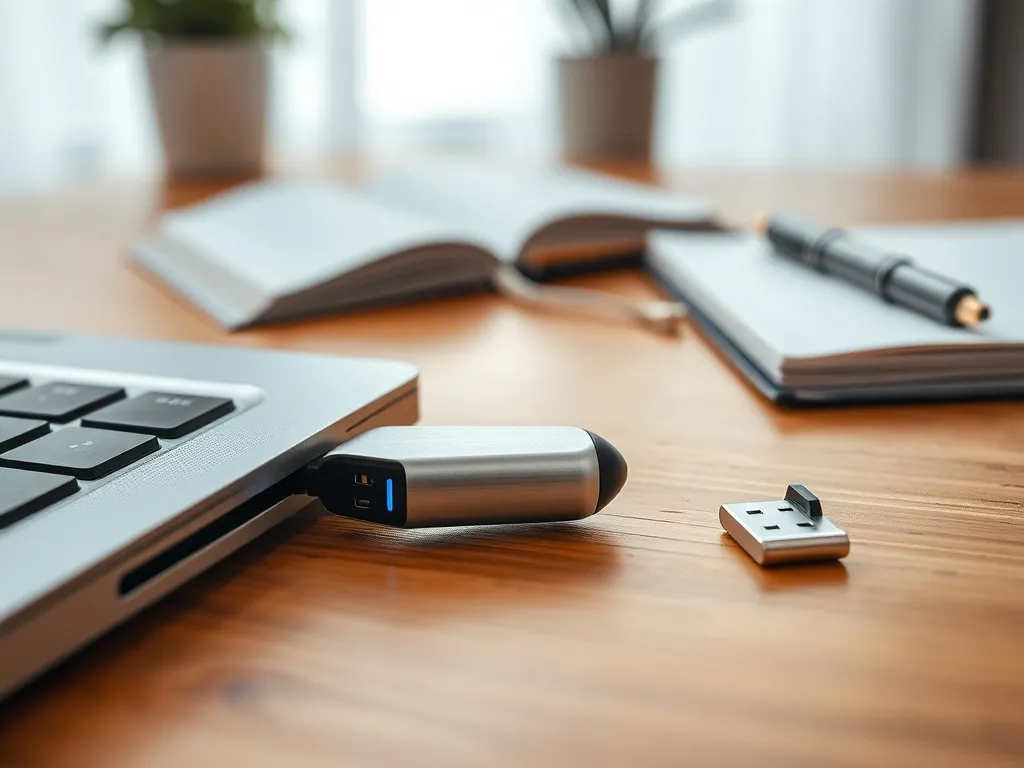
Do stworzenia nośnika instalacyjnego Windows 11 Microsoft wymaga pendrive’a o pojemności co najmniej 8 GB, a najlepiej użyć pustego nośnika, bo cały zostanie wyczyszczony.
Standardowa rekomendacja Microsoftu mówi o pendrive 8 GB jako minimum. Taka pojemność bez problemu wystarcza na pełny instalator, pliki rozruchowe i ewentualne logi tworzone podczas przygotowania nośnika. Mniejszy niż 8 GB nośnik może przy nowszych kompilacjach systemu okazać się zbyt mały i narzędzie po prostu odmówi jego użycia.
Czy warto użyć pendrive 16 GB lub większego?
Jeśli masz wybór, sensownie jest sięgnąć po pendrive 16 GB. Taki nośnik daje większy margines, gdy narzędzie do tworzenia nośnika dorzuci dodatkowe pliki lub gdy pojawi się większa kompilacja Windows 11. Dodatkowo na większym pendrive możesz przechować jeszcze np. sterowniki do karty sieciowej czy chipsetu, co pomaga przy świeżej instalacji.
Na jednym fizycznym nośniku da się też trzymać więcej niż jeden instalator, ale wymaga to ręcznego przygotowania struktury partycji lub użycia specjalnych narzędzi (np. multiboot). W standardowym scenariuszu, gdy korzystasz z oficjalnego Media Creation Tool, program formatuje pendrive w całości i nadpisuje jego zawartość, dlatego nic innego na nim nie pozostanie.
Jakie typy nośników można wykorzystać?
Do zainstalowania Windows 11 nie musisz używać wyłącznie pendrive’a. Microsoft dopuszcza kilka rodzajów nośników i każdy z nich zajmowany jest w nieco inny sposób. W praktyce zdecydowana większość osób sięga po pendrive USB, bo laptopy i komputery stacjonarne coraz rzadziej mają napęd DVD.
Warto rozważyć różne typy nośników, jeśli pracujesz przy kilku komputerach jednocześnie lub chcesz mieć alternatywę, gdy BIOS nie widzi konkretnego portu USB. Różnice są nieduże, ale przy starszym sprzęcie czasem łatwiej wystartować z płyty niż z pendrive’a, szczególnie gdy UEFI ma nietypową konfigurację.
| Rodzaj nośnika | Minimalna sugerowana pojemność | Typowe zastosowanie |
| Pendrive USB | 8 GB | Najczęstsza forma nośnika instalacyjnego Windows 11 |
| DVD / DVD Dual Layer | 4,7 GB / 8,5 GB | Instalacja na starszych komputerach z napędem optycznym |
| Dysk zewnętrzny USB | co najmniej 16 GB | Tworzenie rozbudowanego nośnika z dodatkowymi plikami i sterownikami |
Jak przygotować pendrive z Windows 11?
Do stworzenia rozruchowego pendrive’a służy Narzędzie do tworzenia nośnika (Media Creation Tool) dla Windows 11. Program pobierasz ze strony Microsoftu, uruchamiasz w Windows 10 i przechodzisz przez serię prostych kroków. Musisz mieć uprawnienia administratora, bo narzędzie będzie formatować nośnik i zmieniać jego strukturę.
Po uruchomieniu najpierw akceptujesz warunki licencyjne, a potem wybierasz opcję „Utwórz nośnik instalacyjny dla innego komputera”. Następnie ustawiasz język, edycję oraz architekturę 64-bit (x64), bo Windows 11 działa wyłącznie na procesorach 64-bitowych. Dalej wskazujesz, że nośnikiem ma być dysk flash USB, podłączasz pusty pendrive i pozwalasz programowi pobrać system oraz przygotować strukturę instalacyjną.
Jak krok po kroku wygląda tworzenie nośnika?
Sam proces tworzenia nośnika może potrwać od kilku do kilkudziesięciu minut, zależnie od prędkości łącza internetowego i USB. Narzędzie najpierw pobiera aktualny obraz ISO z serwerów Microsoftu, a potem automatycznie przygotowuje bootowalnego pendrive’a. Nie musisz ręcznie wypalać obrazu ani korzystać z innych programów, co ułatwia cały proces mniej zaawansowanym użytkownikom.
Przed rozpoczęciem dobrze jest sprawdzić, czy na dysku masz wystarczającą ilość miejsca na plik tymczasowy ISO oraz czy w tle nie działa zbyt wiele programów obciążających łącze. W razie przerwania pobierania Media Creation Tool zwykle potrafi wznowić proces, ale zdarza się, że trzeba go uruchomić ponownie. Wtedy cały obraz pobierany jest jeszcze raz, więc wydłuża to czas oczekiwania.
Czy można użyć pliku ISO zamiast bezpośredniego pendrive’a?
Osoby, które wolą mieć pełny obraz ISO, mogą wybrać w narzędziu opcję „Plik ISO” i zapisać go na dysku. Taki obraz możesz później nagrać na DVD Dual Layer, jeśli okaże się zbyt duży na klasyczną płytę 4,7 GB, lub użyć zewnętrznego programu do stworzenia pendrive’a. Rozwiązanie jest wygodne, gdy chcesz zachować ISO na przyszłość albo przygotować kilka różnych nośników.
Przy nagrywaniu na płytę DVD trzeba liczyć się z dłuższym czasem instalacji, bo odczyt z napędu optycznego jest wolniejszy niż z pamięci USB. W praktyce jednak sam rozmiar zajmowanego obrazu pozostaje podobny, więc różni się głównie komfort użytkowania i szybkość instalacji. Jeśli Twój komputer ma stare BIOS bez UEFI, płyta może okazać się bezproblemowa przy starcie instalatora.
Ile miejsca na dysku zajmuje Windows 11 po instalacji?
W dokumentacji Microsoftu minimalna ilość miejsca na dysku dla Windows 11 to 64 GB. Ten wymóg dotyczy dysku systemowego, na którym instalujesz system, a nie pendrive’a z instalatorem. W praktyce sam świeżo zainstalowany Windows 11 zajmuje mniej niż 64 GB. Część przestrzeni rezerwują jednak aktualizacje, pliki odzyskiwania i pamięć wirtualna.
Na typowej instalacji, bez dodatkowych programów, Windows 11 potrafi zająć w okolicy 20–30 GB. W miarę instalowania poprawek, sterowników i aplikacji systemowych rozmiar katalogu Windows rośnie i po pewnym czasie może przekroczyć 40 GB. Do tego dochodzi kilka gigabajtów na pliki sprzężone z funkcją przywracania, kopie aktualizacji oraz plik stronicowania.
Minimalne 64 GB dla Windows 11 to nie rozmiar systemu, ale próg, przy którym system ma jeszcze zapas na aktualizacje i działanie w codziennym użytkowaniu.
Na komputerze z SSD 120 GB, gdzie realna pojemność widoczna w systemie to około 111 GB, Windows 11 da się zainstalować i używać, o ile zadbasz o dobrą organizację danych. Jeśli masz obecnie Windows 10 i zajmuje około 40–45 GB, po aktualizacji do Windows 11 pojawi się dodatkowa przestrzeń na pliki odzyskiwania starego systemu. To one mogą chwilowo „zjadać” sporą część wolnego miejsca.
Czy po instalacji Windows 11 można usunąć Windows 10?
Jeśli aktualizujesz Windows 10 do Windows 11 w miejsce poprzedniego systemu, instalator domyślnie zachowuje folder Windows.old. W tym katalogu znajdują się pliki poprzedniej instalacji systemu, dzięki czemu przez pewien czas można wrócić do Windows 10 z poziomu opcji odzyskiwania. Taki folder potrafi zajmować 20–30 GB, a czasem nawet więcej.
Po kilku dniach lub tygodniach, gdy stwierdzisz, że Windows 11 działa stabilnie i nie chcesz wracać do Windows 10, możesz bezpiecznie usunąć ten folder, zyskując sporo miejsca. Nie robi się tego ręcznie w Eksploratorze, ale przez narzędzie Oczyszczanie dysku lub Ustawienia systemu. Usunięcie Windows.old oznacza rezygnację z prostego powrotu do starego systemu, lecz nie usuwa aktualnej instalacji Windows 11.
Jak bezpiecznie pozbyć się starych plików systemowych?
Najpewniejsza metoda to skorzystanie z wbudowanej funkcji czyszczenia. W Windows 11 możesz wejść w Ustawienia, potem w System i wybrać Pamięć, a następnie Oczyszczanie pamięci masowej i usunąć „Poprzednie instalacje systemu Windows”. W Windows 10 działa klasyczne Oczyszczanie dysku z zaznaczeniem tej samej opcji. System sam wie, które pliki można usunąć bez uszkodzenia bieżącej instalacji.
Niektórzy użytkownicy wolą od razu wykonać czystą instalację Windows 11, czyli sformatować partycję systemową i postawić system „od zera”. W takiej sytuacji Windows 10 znika w całości, a po zakończeniu instalacji nie ma katalogu Windows.old. Rozwiązanie wymaga wcześniejszego wykonania kopii zapasowej wszystkich danych, ale daje najlepszą kontrolę nad zajmowanym miejscem i często poprawia ogólną kondycję systemu.
Czy pendrive z Windows 11 może zastąpić dysk?
Niektóre osoby próbują zainstalować Windows 11 na zewnętrznym dysku USB lub szybkim pendrive’ie i uruchamiać system bezpośrednio z takiego nośnika. Tego typu rozwiązania bywają stosowane w środowiskach testowych, ale mają swoje ograniczenia. W codziennej pracy zdecydowanie wygodniej jest mieć system na wewnętrznym SSD, a pamięć USB wykorzystywać tylko jako nośnik instalacyjny.
W przypadku starego komputera, który ma mały dysk lub brak miejsca na partycji systemowej, wygodnym wyjściem jest dołożenie dysku lub wymiana na większy. Jeśli nie czujesz się pewnie przy rozkręcaniu obudowy, zawsze możesz zanieść komputer do serwisu, gdzie technik zamontuje nowy nośnik i przeniesie dane. Pendrive pozostanie wtedy narzędziem instalacyjnym, a nie głównym dyskiem systemowym.
Jak wykorzystać dodatkowy dysk HDD lub SSD?
Posiadanie starego dysku HDD daje jedną istotną możliwość: możesz przenieść na niego dane lub nawet starą instalację Windows 10 i zwolnić miejsce na głównym SSD. Na szybszym dysku SSD trzymasz wtedy tylko Windows 11 i najczęściej używane programy, a duże pliki, gry i archiwa przenosisz na wolniejszy dysk talerzowy. Taki podział sprawdza się dobrze nawet na wiekowych komputerach, o ile dysk talerzowy jest w dobrym stanie technicznym.
Jeśli zdecydujesz się na nowy SSD o większej pojemności, instalator Windows 11 poradzi sobie z nim bez problemu. Możesz odłączyć stary dysk na czas instalacji, wgrać system na nowy nośnik i dopiero potem podpiąć stary dysk jako dodatkowy magazyn. Dzięki temu unikasz niejasnych sytuacji z kilkoma partycjami rozruchowymi i zyskujesz przejrzysty układ plików.
Jak sprawdzić, czy komputer spełnia wymagania Windows 11?
Przed tworzeniem pendrive’a instalacyjnego dobrze jest sprawdzić, czy komputer w ogóle obsłuży Windows 11. System wymaga 64‑bitowego procesora, co możesz sprawdzić w Ustawieniach w sekcji System > Informacje lub w aplikacji Informacje o systemie. W polu „Typ systemu” zobaczysz, czy masz system 64-bitowy i jaki jest procesor.
Windows 11 ma też inne wymogi sprzętowe, jak obsługa UEFI, Secure Boot, moduł TPM 2.0 i wspomniane już minimum 64 GB miejsca na dysku. Jeśli komputer tych warunków nie spełnia, Microsoft odradza instalację, a w razie problemów producent nie obejmie ich standardową gwarancją. Dla części starszych maszyn oznacza to pozostanie przy Windows 10 lub wymianę niektórych podzespołów.
- Procesor 64-bit (x64) zgodny z listą obsługiwanych modeli
- Minimum 4 GB pamięci RAM, w praktyce lepiej 8 GB
- Co najmniej 64 GB przestrzeni na dysku systemowym
- Moduł TPM 2.0 i włączony Secure Boot w UEFI
Po spełnieniu wymagań wystarczy przygotować nośnik USB, ustawić w BIOS/UEFI start z pendrive’a, a następnie zainstalować system na wybranym dysku. Jeśli przy zmianie kolejności rozruchu modyfikujesz ustawienia na stałe, po zakończeniu instalacji warto przywrócić wcześniejszą kolejność, aby komputer startował już z wewnętrznego dysku, na którym działa Windows 11.
- Przygotuj pendrive minimum 8 GB i sformatuj go, jeśli zawiera ważne pliki.
- Pobierz narzędzie Media Creation Tool dla Windows 11 ze strony Microsoftu.
- Utwórz nośnik instalacyjny, wybierając opcję dysku flash USB.
- Ustaw w UEFI start z USB, uruchom instalator i wybierz dysk docelowy.