Windows Defender można wyłączyć tymczasowo w ustawieniach Zabezpieczeń Windows, a w edycjach Pro i Enterprise także za pomocą Edytora zasad grupy. Rób to tylko wtedy, gdy masz inne aktywne zabezpieczenie, ponieważ komputer bez ochrony antywirusowej jest bardziej narażony na infekcje.
Co grozi po wyłączeniu ochrony?
Windows Defender to wbudowany pakiet zabezpieczeń systemu Windows. Obejmuje między innymi ochronę przed złośliwym oprogramowaniem i ochronę w czasie rzeczywistym. Jeżeli instalujesz zewnętrzny program antywirusowy, taki jak Bitdefender, system zwykle sam dostosowuje działanie Defendera. Ręczne wyłączanie często nie jest wtedy potrzebne.
Pozostawienie komputera bez aktywnej ochrony może prowadzić do następujących problemów:
- większego ryzyka infekcji malware, w tym ransomware;
- braku bieżącego skanowania pobieranych i uruchamianych plików;
- większego zagrożenia ze strony phishingu oraz niebezpiecznych stron internetowych;
- utraty danych lub przejęcia dostępu do kont i komputera.
Którą metodę wybrać?
Wybór zależy od tego, czy potrzebujesz krótkiego wyłączenia ochrony, czy zmiany działania Defendera na komputerze z edycją Pro lub Enterprise:
| Metoda | Cel | Dostępność |
|---|---|---|
| Ochrona w czasie rzeczywistym | Tymczasowe wyłączenie monitorowania plików i aplikacji | Windows Home, Pro i Enterprise |
| Edytor zasad grupy | Wyłączenie programu antywirusowego Microsoft Defender za pomocą zasady systemowej | Windows Pro i Enterprise, bez Windows Home |
Jak wyłączyć ochronę w czasie rzeczywistym?
Ta metoda jest dostępna dla każdego użytkownika, który ma dostęp do ustawień Zabezpieczeń Windows. Najlepiej stosować ją tylko na czas instalacji lub uruchomienia zaufanej aplikacji.
Wykonaj następujące czynności:
- Otwórz menu Start i przejdź do Ustawień.
- Wybierz Prywatność i zabezpieczenia, a następnie Zabezpieczenia Windows. W starszych wersjach systemu może być to sekcja Aktualizacja i zabezpieczenia.
- Otwórz Ochronę przed wirusami i zagrożeniami.
- W sekcji Ustawienia ochrony przed wirusami i zagrożeniami kliknij Zarządzaj ustawieniami.
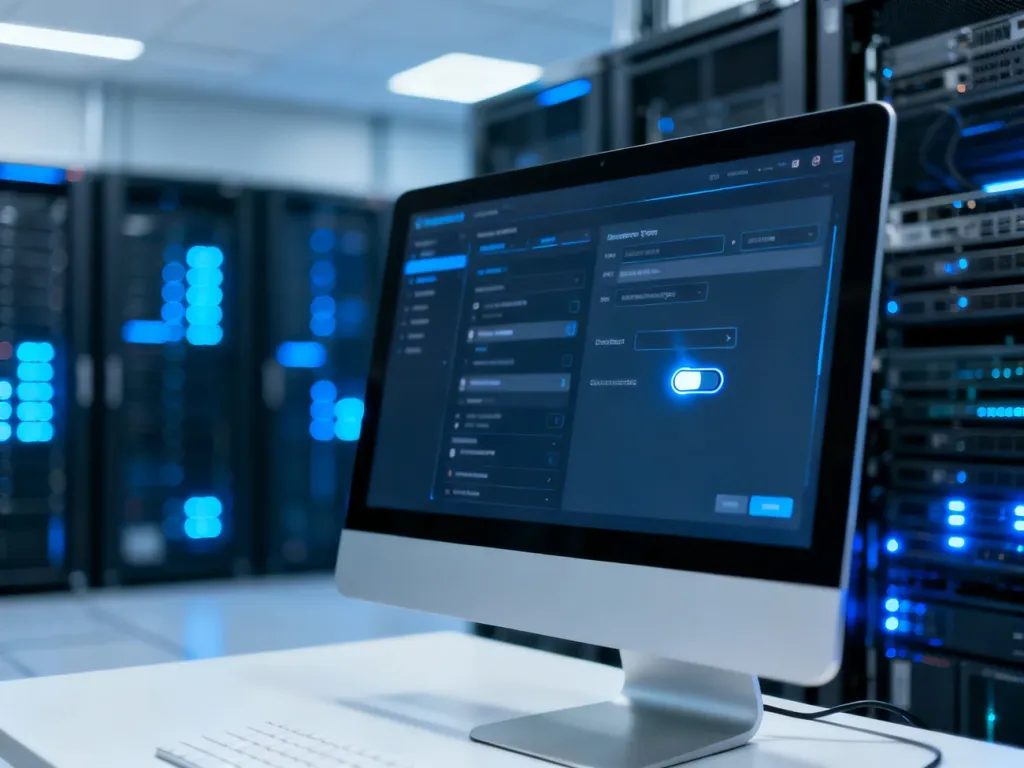
- Przestaw opcję Ochrona w czasie rzeczywistym na pozycję wyłączoną i potwierdź komunikat kontroli konta użytkownika, jeśli się pojawi.
Windows może samoczynnie ponownie włączyć ochronę, między innymi po określonym czasie, aktualizacji systemu lub ponownym uruchomieniu komputera. Nie wyłączaj zapory sieciowej tylko dlatego, że problem dotyczy pojedynczej aplikacji. W wielu sytuacjach wystarczy zezwolić konkretnej aplikacji na komunikację przez zaporę.
Jak wyłączyć Defendera przez zasady grupy?
Trwalsza zmiana wymaga Edytora zasad grupy, uruchamianego poleceniem gpedit.msc. Narzędzie jest dostępne w Windows Pro i Enterprise. Wersja Home nie zawiera go oficjalnie, więc szukanie pliku gpedit.msc w tej edycji nie doprowadzi do rozwiązania problemu.
Jeżeli korzystasz z właściwej wersji systemu, wykonaj poniższe kroki:
- Naciśnij Windows + R, wpisz gpedit.msc i naciśnij Enter.
- Zaakceptuj monit kontroli konta użytkownika, jeżeli zostanie wyświetlony.
- Przejdź do Konfiguracja komputera, następnie Szablony administracyjne, Składniki systemu Windows i Program antywirusowy Microsoft Defender.
- Otwórz zasadę Wyłącz program antywirusowy Microsoft Defender.
- Wybierz opcję Włączone, kliknij Zastosuj, a następnie OK.
- Uruchom ponownie komputer, aby system zastosował zmianę.
Nie korzystaj z porad polegających na usuwaniu plików systemowych, wyłączaniu usług na siłę ani modyfikowaniu rejestru za pomocą wartości takich jak „DisableAntiSpyware”. Microsoft ogranicza skuteczność takich zmian w nowszych wersjach Windows, a nieprawidłowa edycja rejestru może spowodować dodatkowe problemy.
Aby przywrócić ochronę po odinstalowaniu zewnętrznego antywirusa, wróć do tej samej zasady i wybierz Nie skonfigurowano albo Wyłączone. W przypadku metody tymczasowej wystarczy ponownie włączyć przełącznik ochrony w czasie rzeczywistym.
Najbezpieczniejszym rozwiązaniem jest pozostawienie Defendera aktywnego albo zastąpienie go działającym, aktualizowanym programem antywirusowym. Po zakończeniu instalacji lub testów sprawdź, czy komputer ma włączoną ochronę.