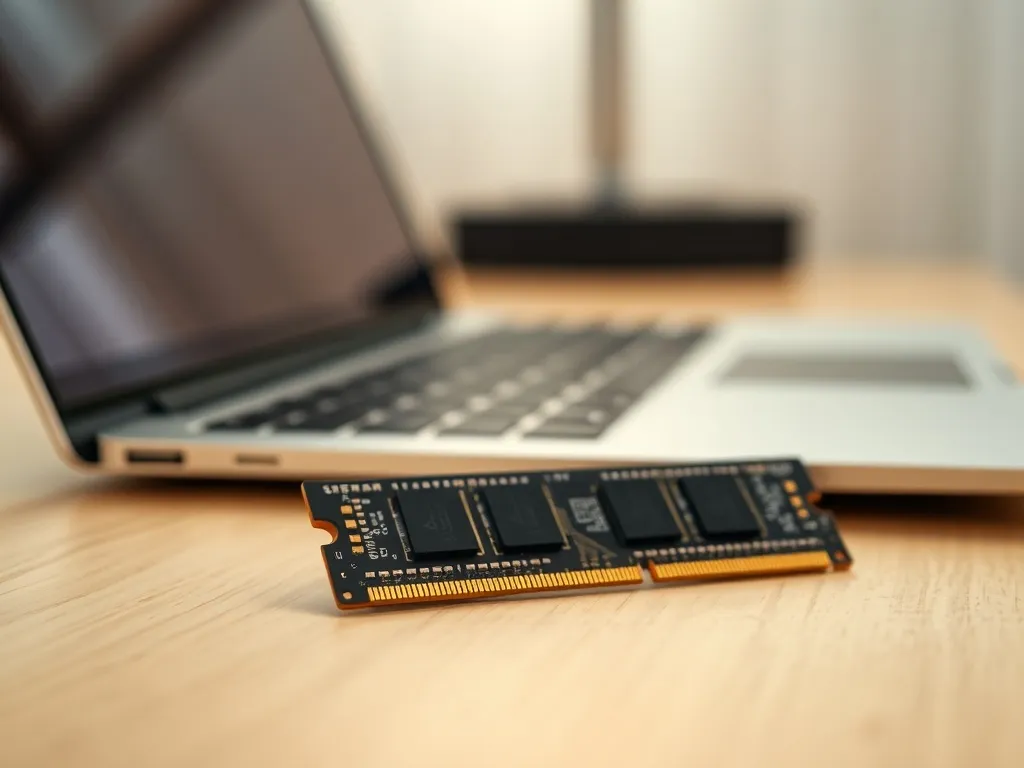
Siedzisz przy komputerze i zastanawiasz się, czy dorzucenie kilku gigabajtów pamięci RAM naprawdę przyspieszy jego pracę? Widzisz komunikaty „program nie odpowiada” i szukasz prostego sposobu na poprawę sytuacji? Z tego tekstu dowiesz się, kiedy większa ilość RAM faktycznie ma sens, jak dobrać parametry i co jeszcze może spowalniać Twój sprzęt.
Czym jest pamięć RAM i jak wpływa na szybkość komputera?
Pamięć RAM to tak zwana pamięć operacyjna, czyli miejsce, w którym komputer trzyma dane używane „tu i teraz”. Procesor pobiera program z dysku, ale do płynnej pracy potrzebuje blatu roboczego, na którym rozłoży pliki, ustawienia i wyniki obliczeń. Tym cyfrowym blatem jest właśnie RAM i to od jego pojemności i szybkości zależy, ile programów naraz da się uruchomić bez przycinania.
Do pamięci RAM trafiają informacje o wszystkich procesach systemowych i aplikacjach – od przeglądarki z kilkudziesięcioma kartami, przez klienta poczty, aż po grę czy program do obróbki grafiki. Gdy pamięci fizycznej zaczyna brakować, system zaczyna intensywnie korzystać z pamięci wirtualnej, czyli z pliku na dysku. Dostęp do dysku jest jednak nieporównywalnie wolniejszy niż do RAM. Efekt widzisz od razu: „program nie odpowiada”, długie przełączanie między oknami i zamykanie systemu trwające wiele minut.
RAM a pamięć wirtualna
Pamięć systemowa to połączenie pamięci fizycznej RAM i pamięci wirtualnej. Ta druga to wydzielony fragment dysku twardego lub SSD, który system traktuje jako przedłużenie RAM. Daje to większą „objętość” pamięci, ale kosztem szybkości. Dysk, nawet SSD, ma znacznie niższą przepustowość i wyższe opóźnienia w porównaniu z modułami RAM.
Zdarza się, że ktoś próbuje ratować stary komputer zwiększeniem samej pamięci wirtualnej. W ustawieniach Windows można podbić rozmiar pliku stronicowania i na chwilę poprawia to sytuację, bo znikają komunikaty o braku pamięci. Ale gdy system zaczyna ciągle „mielić” dyskiem, przejście między oknami trwa 30 sekund, a zamknięcie programu kilka minut. Właśnie wtedy dodanie prawdziwej pamięci RAM daje największy skok komfortu pracy.
Pojemność RAM – ile realnie potrzebujesz?
Producenci sprzętu i oprogramowania od lat podają orientacyjne zakresy pojemności. W praktyce można je uporządkować tak, abyś łatwiej dopasował ilość RAM do swoich zadań:
Warto spojrzeć na kilka progów pojemności, bo każdy z nich daje inny zakres wygodnej pracy:
- 2–4 GB RAM – poziom typowy dla dawnych komputerów z Windows XP i Vista, dziś za mało nawet do spokojnego internetu,
- 4–6 GB RAM – wystarczające minimum do prostych zadań biurowych, ale z mniejszą liczbą jednocześnie otwartych aplikacji,
- 6–8 GB RAM – rozsądna baza dla osób korzystających intensywnie z przeglądarki, pakietu biurowego i prostych multimediów,
- 8+ GB RAM – zakres dla graczy, osób pracujących na wielu programach naraz i użytkowników otwierających dziesiątki kart w przeglądarce.
Jeśli dziś masz mniej niż 4 GB RAM, dołożenie pamięci prawie zawsze daje odczuwalną poprawę – szybciej uruchamiają się aplikacje, system rzadziej „zamiera”, a przełączanie między oknami jest znacznie płynniejsze. Użytkownicy, którzy trzymają równocześnie otwartych 10–30 kart Chrome, program pocztowy i arkusze kalkulacyjne, zwykle odczuwają dużą ulgę przy przesiadce z 4 GB na 8 GB.
Czy więcej RAM zawsze przyspiesza komputer?
Wiele osób wychodzi z założenia, że „im więcej RAM, tym lepiej”. W praktyce to stwierdzenie ma sens tylko do pewnego momentu. Rozszerzenie pamięci przy komputerze, który się dusi przy każdej zmianie aplikacji, robi ogromną różnicę. Ale jeśli masz już spory zapas, a problemy wynikają z innego podzespołu, samo powiększenie RAM nie rozwiąże wszystkiego.
Dobrym przykładem jest sytuacja, w której komputer spełnia wymagania minimalne gry co do RAM, ale ma bardzo słabą kartę graficzną albo stary procesor. Gra startuje, ale animacja rwie, a detale trzeba obniżać do minimum. W takim przypadku dodanie kolejnych gigabajtów pamięci może coś pomóc, lecz wąskim gardłem i tak zostaje GPU lub CPU. Podobnie bywa w pracy biurowej, gdy powolny dysk talerzowy (HDD) cały czas „mieli” przy każdym kliknięciu.
Szybkość RAM i zgodność z płytą główną
Pamięć operacyjna ma dwa ważne parametry: pojemność w gigabajtach i częstotliwość w megahercach. Wiele płyt głównych (np. ASUSTeK P8H61-M LE/USB3 z procesorem Intel Core i5 2500) obsługuje pamięć DDR3 o określonych prędkościach, na przykład 1333 MHz lub 1600 MHz. Jeśli włożysz szybszy moduł, i tak zostanie on „zbity” do maksymalnej częstotliwości obsługiwanej przez płytę.
Współczesne komputery stacjonarne i laptopy firmy Dell korzystają z pamięci o prędkościach od około 1333 MHz do 2133 MHz. O ostatecznej prędkości decyduje procesor i magistrala płyty głównej. Dlatego przy modernizacji warto sprawdzić specyfikację swojego modelu na stronie producenta. Dzięki temu unikniesz sytuacji, w której kupujesz bardzo szybkie moduły, a sprzęt i tak ogranicza je do niższego poziomu.
System 32-bitowy a 64-bitowy
Zanim kupisz dodatkowe kości, trzeba upewnić się, ile pamięci system operacyjny w ogóle potrafi wykorzystać. Starsze wersje Windows 7 czy XP w edycji 32-bitowej widzą maksymalnie około 3,2–3,5 GB RAM. Nawet jeśli włożysz 8 GB, część pozostanie niewykorzystana. Do pełnego wykorzystania większej ilości potrzebny jest system 64-bitowy.
W Windows 10 i 11 sprawdzasz to tak: klikasz prawym przyciskiem myszy przycisk Start, wybierasz „System” i w sekcji System patrzysz na pozycje „Zainstalowana pamięć (RAM)” oraz „Typ systemu”. W Windows 7 droga jest podobna – właściwości systemu pokażą, czy pracujesz na wersji 32- czy 64-bitowej i ile pamięci już masz.
Jeśli komputer ma mniej niż 4 GB RAM i 64‑bitowy system, dołożenie pamięci niemal zawsze znacząco przyspiesza codzienną pracę.
Jak rozpoznać, że to właśnie RAM spowalnia komputer?
W praktyce wiele objawów wskazuje na brak pamięci operacyjnej. System zaczyna „zamierać” po otwarciu kilku programów, przeglądarka działa coraz wolniej przy każdej kolejnej karcie, a przy przełączaniu między Chrome a klientem poczty pojawia się komunikat „program nie odpowiada”. Bywa, że nawet zamykanie Windows po kilku godzinach pracy trwa 5 minut, bo system próbuje zapisać masę danych z pamięci wirtualnej.
Dobrym krokiem jest sprawdzenie obciążenia w Menedżerze zadań lub w narzędziach typu Speccy. Jeśli w spoczynku lub przy zwykłej pracy biurowej użycie pamięci wynosi np. 70–80%, to znak, że RAM jest na granicy. Gdy użycie rośnie do 90–100% już przy kilku programach, komputer zaczyna intensywnie korzystać z dysku i staje się wyraźnie ociężały.
Przykładowy zestaw z 4 GB RAM
Weźmy typowy scenariusz: komputer z płytą ASUSTeK P8H61-M LE/USB3, procesorem Intel Core i5 2500 3,30 GHz i pojedynczym modułem 4 GB DDR3. Do tego klasyczny dysk twardy Seagate 500 GB na SATA oraz dodatkowy zewnętrzny SSD na USB, używany głównie jako magazyn danych. W tle działa Windows 7 Professional SP1 64-bit, użytkownik ma otwarte 10–30 kart Chrome, program pocztowy Thunderbird, arkusze w OpenOffice Calc i czasem coś jeszcze.
W takiej konfiguracji użytkownik niemal na pewno odczuwa zacięcia przy każdej zmianie okna. Menedżer zadań pokazuje użycie pamięci na poziomie około 70–80% w spoczynku, a po kilku godzinach pracy jeszcze więcej. Każde przełączenie z Thunderbirda na Chrome kończy się komunikatem „program nie odpowiada” i kilkunastosekundowym oczekiwaniem. Tutaj dołożenie RAM z 4 do 8 lub nawet 16 GB potrafi diametralnie poprawić sytuację.
Inne typowe przyczyny spowolnienia
Czy sama pamięć RAM zawsze jest winna? Niekoniecznie. Komputer może wolno pracować również z innych powodów. Bardzo często wąskim gardłem jest dysk twardy HDD, szczególnie jeśli system intensywnie korzysta z pliku stronicowania. Klasyczny talerzowy dysk SATA jest kilkukrotnie wolniejszy od nowoczesnego SSD, a przy dużej fragmentacji i wielu godzinach pracy potrafi mocno zwolnić cały zestaw.
Kolejny problem to nadmiar procesów w tle. Stare programy rezydentne, paski narzędzi w przeglądarce, antywirus z agresywnym skanowaniem w czasie rzeczywistym – wszystko to stopniowo zjada RAM i czas procesora. Dlatego zanim zainwestujesz w sprzęt, warto przejrzeć listę autostartu i usług, usunąć zbędne aplikacje oraz przeskanować system pod kątem malware.
Jak dobrać i dołożyć RAM w praktyce?
Gdy już widzisz, że to właśnie brak pamięci Cię ogranicza, pozostaje pytanie: jaki moduł kupić i jak go zamontować. W komputerach stacjonarnych sytuacja jest zwykle dość prosta, bo płyty mają 2–4 sloty, a dostęp do nich bywa wygodny. W laptopach często jest gorzej – niektóre modele mają pamięć wlutowaną w płytę, inne jeden wolny slot, a jeszcze inne dwa gniazda łatwo dostępne przez klapkę serwisową.
Warto zacząć od sprawdzenia, ile masz slotów pamięci i które są zajęte. Programy takie jak Speccy pokażą liczbę gniazd, typ pamięci (np. DDR3), aktualny rozmiar, częstotliwość i tryb pracy (Single lub Dual Channel). W przykładzie z płytą ASUSTeK P8H61-M LE/USB3 użytkownik ma 2 sloty, z czego jeden zajęty i jeden wolny. To oznacza, że może po prostu dołożyć drugi moduł bez wyrzucania obecnego.
1×8, 2×4 czy 2×8 GB?
Wiele osób zastanawia się, czy lepiej kupić jedną większą kość, czy dwie mniejsze. W przypadku pamięci typu DDR3 lub DDR4 standardem jest praca w trybie Dual Channel, czyli równoległe wykorzystanie dwóch identycznych modułów. Daje to dodatkowy wzrost przepustowości, a więc trochę szybszą wymianę danych między procesorem a pamięcią.
Jeśli dziś masz 1×4 GB i drugi wolny slot, dobrym wyborem jest zestaw 2×4 GB (czyli dołożenie nowej kości 4 GB o zbliżonych parametrach) albo wymiana całego kompletu na 2×8 GB, jeśli chcesz mieć zapas na lata. Z kolei zakup pojedynczej kości 8 GB ma sens, gdy planujesz w przyszłości dorzucić drugi taki sam moduł, ale obecnie potrzebujesz po prostu szybkiego i niedrogiego skoku do 12 GB (4+8).
Jak wybrać producenta i parametry?
Przy zakupie pamięci RAM warto zwrócić uwagę nie tylko na pojemność i częstotliwość, ale też na stabilność i zgodność z płytą główną. Renomowani producenci, tacy jak GOODRAM, oferują moduły DDR3 i DDR4 o różnych parametrach, dobrane pod konkretne platformy. Marka, która od lat produkuje pamięci i SSD, zwykle lepiej trzyma standardy jakości i ma jasną politykę gwarancyjną.
Jeśli nie jesteś pewien, jaki dokładnie moduł wybrać, dobrym wyjściem jest skorzystanie z konfiguratorów na stronie producenta lub kontakt z działem wsparcia. Eksperci GOODRAM pomagają dobrać nie tylko pamięć RAM do komputera, ale też dyski SSD czy klasyczne karty pamięci. To ważne zwłaszcza przy starszych płytach, które bywają wybredne względem częstotliwości i opóźnień (CL9, CL11 i podobne).
Jak sprawdzić stan pamięci RAM w systemie Windows?
Żeby nie kupować „w ciemno”, dobrze jest najpierw dokładnie sprawdzić, ile pamięci masz i jak system z niej korzysta. Windows od dawna ma wbudowane narzędzia, które ułatwiają taką diagnozę. Dzięki nim szybko ocenisz, czy Twoje problemy wynikają przede wszystkim z braku RAM, czy może trzeba też pomyśleć o wymianie dysku na SSD.
Kilka prostych kroków pozwala ocenić zarówno parametry zainstalowanej pamięci, jak i aktualne obciążenie:
- Otwórz Menedżera zadań (Ctrl+Shift+Esc) i przejdź do zakładki „Wydajność”,
- Sprawdź, ile masz zainstalowanej pamięci oraz jej bieżące użycie,
- Obserwuj, co dzieje się z obciążeniem RAM po otwarciu typowego zestawu programów,
- Zwróć uwagę na aktywność dysku – jeśli jest „na 100%” przy wysokim użyciu pamięci, to jasny sygnał braku RAM.
Warto też użyć narzędzia typu Speccy, które dokładnie opisuje każdy moduł pamięci – rozmiar, typ (np. DDR3), częstotliwość (np. 664,8 MHz, co daje 1333 MHz efektywnie), opóźnienia i liczbę wolnych slotów. Taka wiedza ułatwia wybór nowej kości, aby pracowała stabilnie razem z istniejącą.
Tabela – ile RAM a typowe zastosowania?
Żeby łatwiej dopasować ilość pamięci do własnych zadań, można spojrzeć na prostą tabelę łączącą pojemność RAM, typowe użycie i odczuwalny komfort pracy:
| Pojemność RAM | Typowe zastosowanie | Odczuwalna wygoda pracy |
| 2–4 GB | Podstawowe aplikacje biurowe, pojedyncze karty WWW | Częste przycięcia, wyraźne spowolnienia przy wielu programach |
| 4–8 GB | Przeglądarka z kilkunastoma kartami, poczta, pakiet biurowy | Uzyskanie płynności przy rozsądnym multitaskingu, sporadyczne spowolnienia |
| 8–16 GB | Wiele aplikacji naraz, proste gry, multimedia HD | Płynne przełączanie okien, rzadkie użycie pamięci wirtualnej |
Czy sam RAM wystarczy, aby komputer działał szybko?
Zwiększenie pamięci RAM to jeden z najprostszych i najtańszych sposobów na przyspieszenie komputera, który dławi się przy codziennej pracy. Ale gdy sprzęt jest już leciwy, warto spojrzeć na całość konfiguracji. Stary dysk HDD, wiekowy procesor i przestarzała płyta główna mogą ograniczać korzyści z rozbudowy RAM – choć i tak poczujesz poprawę, bo system przestanie co chwilę się zawieszać.
Dlatego przy planowaniu modernizacji dobrze jest równocześnie rozważyć wymianę dysku systemowego na SSD, szczególnie jeśli korzystasz z Windows 7 lub nowszych wersji. Połączenie większej ilości pamięci RAM z szybkim dyskiem półprzewodnikowym sprawia, że nawet kilkuletni komputer z procesorem pokroju Intel Core i5 2500 potrafi zaskoczyć sprawnością przy pracy biurowej i w internecie.