
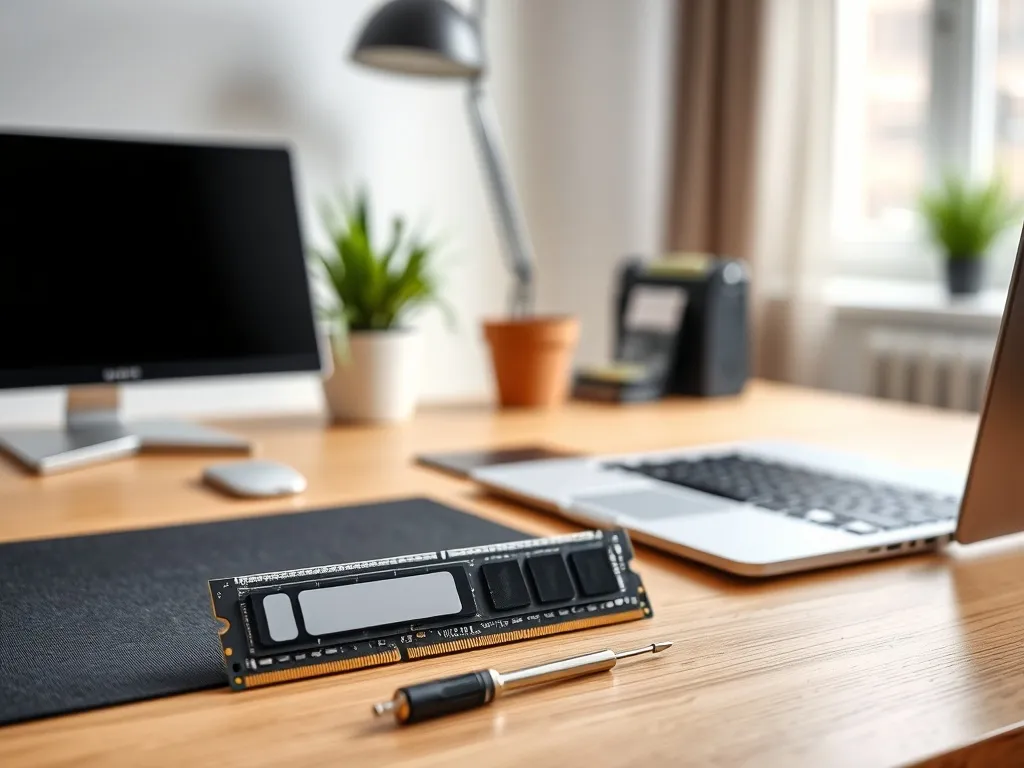
Planujesz kupno komputera i zastanawiasz się, ile pamięci RAM naprawdę potrzebujesz? Szukasz prostych wyjaśnień, czym RAM różni się od dysku i dlaczego wszyscy mówią dziś o 16 czy 32 GB? Z tego poradnika dowiesz się, jak dobrać ilość RAM do swoich zadań, żeby komputer był szybki i wygodny w użyciu.
Co robi pamięć RAM w komputerze?
Pamięć RAM to robocza przestrzeń komputera. Tu lądują dane, z których system i programy korzystają w danym momencie. Gdy otwierasz przeglądarkę z kilkoma kartami, grę, edytor tekstu i komunikator, wszystko to zajmuje miejsce właśnie w RAM, a nie na dysku.
W odróżnieniu od dysku twardego czy SSD, RAM jest pamięcią ulotną – po wyłączeniu komputera dane znikają. W zamian oferuje dużo wyższą prędkość dostępu, dlatego system w pierwszej kolejności sięga właśnie do RAM, a dopiero przy jego braku korzysta z wolniejszej pamięci wirtualnej na dysku.
Zbyt mała ilość RAM sprawia, że komputer zaczyna intensywnie używać dysku jako pamięci zastępczej, co gwałtownie spowalnia cały system.
W praktyce RAM działa jak bufor między procesorem a dyskiem. Procesor przetwarza bieżące dane, RAM je przechowuje tymczasowo, a dysk jest magazynem długoterminowym. Gdy pamięci operacyjnej jest za mało, nawet wydajny procesor i szybki SSD nie są w stanie zapewnić płynnej pracy komputera.
Jak rozpoznać, że brakuje RAM?
Gdy pamięć jest przepełniona, system zaczyna się „dławić”. Często pojawiają się krótkie przycięcia, wentylatory nagle przyspieszają, a zwykłe czynności trwają kilka razy dłużej niż wcześniej. Użytkownik ma wrażenie, że sprzęt „zestarzał się” w kilka miesięcy.
Na niedobór RAM wskazują między innymi następujące sytuacje:
- aplikacje często się zawieszają lub przestają odpowiadać,
- przełączanie się między programami trwa bardzo długo,
- uruchamianie nowych programów jest wyraźnie powolne,
- system odmawia pracy z kilkoma aplikacjami jednocześnie,
- pojawiają się komunikaty o braku pamięci,
- komputer długo się uruchamia, mimo że masz szybki dysk SSD.
Jeśli widzisz u siebie więcej niż jeden z tych objawów, warto poważnie rozważyć rozbudowę RAM. Modernizacja pamięci jest zwykle jedną z najprostszych i najtańszych metod przyspieszenia komputera.
Jak sprawdzić, ile RAM masz teraz?
W systemie Windows 10 i Windows 11 najszybciej zrobisz to z poziomu menu Start. Kliknij prawym przyciskiem przycisk Start, wybierz pozycję „System”, a następnie znajdź linię „Zainstalowana pamięć RAM”. Zobaczysz tam wartość, np. 8 GB albo 32 GB.
Warto też zerknąć do „Menedżera zadań” na zakładkę „Wydajność”. Widać tam w czasie rzeczywistym, jaki procent pamięci jest zajęty i które programy pochłaniają jej najwięcej. Gdy przy zwykłej pracy użycie RAM regularnie przekracza 80–90 procent, rozbudowa pamięci przyniesie realną poprawę wygody.
Ile RAM wystarczy do typowych zastosowań?
Nie ma jednej wartości, która sprawdzi się u każdego. Ilość potrzebnego RAM mocno zależy od tego, w jaki sposób używasz komputera, z jakiego systemu korzystasz i jakie aplikacje działają w tle. Inne potrzeby ma uczeń korzystający głównie z przeglądarki, a inne osoba montująca filmy 4K.
Na start warto znać minimalne wymagania systemów Microsoftu. Windows 11 wymaga co najmniej 4 GB RAM, a Windows 10 w wersji 64-bitowej zadowoli się 2 GB. To są jednak wartości czysto teoretyczne. Przy takim minimum system wprawdzie się uruchomi, ale praca będzie uciążliwa nawet przy prostych zadaniach.
Czy 4 GB RAM ma jeszcze sens?
4 GB to dolna granica, przy której współczesny Windows w ogóle startuje. Na takim komputerze możesz uruchomić prosty pakiet biurowy, odtworzyć film z dysku czy przeglądać pojedyncze strony internetowe, ale wszystko będzie odbywać się wolniej, a każda dodatkowa karta w przeglądarce podniesie zużycie RAM.
Nawet mniej rozbudowane serwisy internetowe, komunikatory działające w tle i proste aplikacje potrafią razem zająć więcej niż 4 GB. W efekcie system zaczyna intensywnie używać pamięci wirtualnej na dysku, a Ty czekasz – na otwarcie folderu, na pojawienie się okna, na przełączenie się między programami. Do komputera do domu 4 GB nie jest dziś dobrym wyborem.
Czy 8 GB RAM wystarczy?
Przy 8 GB RAM komputer zyskuje zauważalnie lepszy komfort pracy. Przeglądanie sieci, poczta, prosta praca biurowa i komunikatory nie powinny sprawiać problemów, o ile nie uruchamiasz kilkunastu ciężkich kart w przeglądarce jednocześnie. Dla wielu osób to wciąż rozsądne minimum, zwłaszcza w tańszych laptopach.
Inaczej wygląda sytuacja w grach. Część starszych tytułów 3D i prostych gier 2D poradzi sobie na 8 GB, ale nowsze produkcje, szczególnie w wysokiej rozdzielczości, potrafią wykorzystać znacznie więcej pamięci. Jeśli chcesz grać, a jednocześnie mieć uruchomioną przeglądarkę, komunikator i program do nagrywania obrazu, 8 GB szybko okaże się za mało.
Czy 16 GB RAM to dobry standard?
16 GB RAM od kilku lat uchodzi za rozsądny standard w komputerach domowych. Przy takiej pojemności wygodnie pracujesz z pakietem biurowym, przeglądarką z wieloma kartami, odtwarzaczem muzyki i dodatkowymi narzędziami w tle. Edycja zdjęć w popularnych programach też powinna przebiegać płynnie, jeśli nie obrabiasz dziesiątek ogromnych plików naraz.
W grach 16 GB nadal daje radę. Nawet wymagające tytuły zwykle działają dobrze, choć przy rozdzielczości 4K i najwyższych ustawieniach detali coraz częściej rekomenduje się już 32 GB RAM. Przy 16 GB trzeba czasem obniżyć detale albo zamknąć zbędne aplikacje przed startem gry.
Czy 32 GB RAM to przesada?
Dla wielu użytkowników 32 GB RAM staje się dziś najbardziej uniwersalnym wyborem. Taka ilość daje duży zapas na gry, zaawansowaną pracę biurową, obróbkę wideo, montaż dźwięku i zaawansowaną edycję zdjęć. Możesz mieć otwartych kilka dużych programów, wiele kart w przeglądarce i wciąż cieszyć się szybką reakcją systemu.
Jeśli lubisz mieć „wszystko na raz” – kilka komunikatorów, edytor grafiki, program do montażu i grę działającą w tle – 32 GB ułatwi życie. Taki komputer będzie mniej podatny na „starzenie się” oprogramowania, które z roku na rok zużywa coraz więcej pamięci.
Kiedy warto mieć 64 GB RAM lub więcej?
64 GB RAM i wyższe pojemności przydają się głównie osobom, które zawodowo pracują z dużymi zbiorami danych, projektami 3D, filmami w 4K i 8K albo środowiskami AI. Renderowanie scen 3D, symulacje, obsługa wirtualnych maszyn czy trening modeli uczenia maszynowego potrafią bez trudu wykorzystać tak dużą ilość pamięci.
Na 64 GB zyskają też streamerzy, którzy jednocześnie grają, nagrywają obraz w wysokiej rozdzielczości i wysyłają strumień do sieci. System ma wtedy miejsce na działanie gry, oprogramowania do streamingu, przeglądarki i innych programów bez ryzyka nagłych spadków wydajności spowodowanych brakiem pamięci.
Ile RAM powinien mieć komputer do domu?
W komputerze domowym bardzo rzadko występuje tylko jedno zastosowanie. Ten sam sprzęt służy do nauki, oglądania filmów, pracy z dokumentami, czasem do gier lub obróbki zdjęć. Dlatego ilość RAM warto dobrać nie pod „idealny” scenariusz, ale pod to, co realnie robisz w ciągu tygodnia.
Dla osób, które budują lub rozbudowują komputer PC do mieszanych zastosowań – nauka, praca biurowa, gry, internet – dobrym punktem wyjścia jest pamięć RAM 16 GB. Przy takim poziomie komputer nie „zadławi się” przy kilku aplikacjach i kilku kartach w przeglądarce, a większość gier uruchomi się bez problemu.
Jak dobrać RAM do gier?
Gracze oprócz ilości RAM powinni zwrócić uwagę także na częstotliwość taktowania i opóźnienia. Szybsza pamięć potrafi poprawić płynność i skrócić czasy ładowania, szczególnie w połączeniu z mocnym procesorem i wydajną kartą graficzną. Nie zmieni gry w inną produkcję, ale usunie część „mikroprzycięć”.
Ogólne zalecenia dla graczy wyglądają następująco:
- gry online, starsze tytuły i lżejsze produkcje – minimum 16 GB,
- nowe gry AAA w rozdzielczości Full HD i QHD – najlepiej 16–32 GB,
- gry w 4K, granie + streaming, modowane tytuły z wysokiej jakości teksturami – wyraźnie zyskują na 32 GB lub więcej.
- dla konfiguracji ekstremalnych (VR, wiele monitorów, streaming w wysokiej jakości) przydaje się 32–64 GB.
Ważne jest też, w ilu modułach montujesz pamięć. W procesorach obsługujących dual channel warto używać co najmniej dwóch kości, np. 2 × 8 GB zamiast jednej 16 GB. Taki zestaw daje wyższą przepustowość i zauważalnie przyspiesza gry oraz aplikacje intensywnie korzystające z RAM.
Ile RAM do laptopa?
W przypadku laptopów zasady są podobne, choć ograniczenia sprzętowe bywają większe. Część modeli ma pamięć wlutowaną w płytę główną i nie pozwala na rozbudowę, dlatego przy zakupie mobilnego komputera lepiej od razu wybrać wariant z większą ilością RAM.
Przy lżejszej pracy (internet, dokumenty, filmy) 8 GB może jeszcze wystarczyć, ale znacznie wygodniej korzysta się z laptopa wyposażonego w 16 GB RAM. Do grania, montażu wideo czy profesjonalnej obróbki zdjęć warto celować w 32 GB, jeśli tylko budżet i konstrukcja sprzętu na to pozwalają.
Na co zwrócić uwagę oprócz pojemności RAM?
Sama ilość pamięci to nie wszystko. Żeby komputer faktycznie działał stabilnie i szybko, musisz dopasować typ RAM do płyty głównej, procesora i systemu operacyjnego. Niedopasowana kość po prostu się nie uruchomi albo będzie działać z obniżonymi parametrami.
W domowych komputerach najczęściej spotkasz pamięci DDR3, DDR4 oraz coraz częściej DDR5. Starsze moduły DDR i DDR2 trafiają się dziś sporadycznie i nie nadają się do nowych konfiguracji. W laptopach stosuje się mniejsze fizycznie moduły SO-DIMM, a w komputerach stacjonarnych klasyczne DIMM.
Typ, taktowanie i timingi
Przy wyborze konkretnych kości RAM zwróć uwagę na kilka parametrów. Najważniejsze z nich to typ (np. DDR4), częstotliwość taktowania i opóźnienia czasowe. Te wartości wpływają na realną szybkość pracy pamięci i jej zgranie z procesorem.
Podstawowe elementy specyfikacji RAM to:
- Typ pamięci – DDR3, DDR4, DDR5; musi być zgodny z płytą główną.
- Częstotliwość taktowania – podawana w MHz, np. 3200 MHz czy 6400 MHz.
- Opóźnienie CAS – część tzw. timingów, opisuje czas reakcji pamięci.
- Napięcie pracy – ma wpływ na stabilność oraz pobór energii.
- Chłodzenie – radiatory, czasem z podświetleniem RGB, pomagają odprowadzać ciepło.
Przy komputerach do gier i pracy kreatywnej warto stawiać na pamięci o wyższym taktowaniu i niższych opóźnieniach. Dają one lepszą responsywność systemu i skracają czas ładowania dużych projektów lub poziomów w grach.
Zgodność z płytą główną i systemem
Każda płyta główna ma określony limit obsługiwanej pamięci oraz listę wspieranych typów. Informacje znajdziesz w instrukcji, na stronie producenta albo czasem bezpośrednio na laminacie płyty. Istnieją też gotowe listy tzw. pamięci dedykowanej, które przetestowano z konkretnym modelem płyty lub laptopa.
Przy większych pojemnościach istotny jest też system operacyjny. Żeby wykorzystać więcej niż 4 GB RAM, potrzebujesz systemu 64-bitowego. Wersje 32-bitowe Windows zatrzymują się w praktyce około tej wartości, niezależnie od tego, ile kości zainstalujesz fizycznie.
Czy warto rozbudować RAM w już działającym komputerze?
Rozbudowa pamięci operacyjnej w gotowym komputerze to jedna z najprostszych modernizacji, jaką możesz przeprowadzić samodzielnie w domu. W większości konfiguracji wystarczy odkręcić boczny panel obudowy, odnaleźć sloty RAM na płycie głównej i dołożyć kolejną kość lub wymienić istniejące na większe.
W komputerach od dużych producentów (np. Dell, HP, Lenovo) często montuje się pojedynczy moduł pamięci. Dodanie drugiego, identycznego (ta sama pojemność, typ i taktowanie), nie tylko zwiększa ilość RAM, ale też włącza tryb dual channel. W takiej konfiguracji procesor może korzystać równocześnie z dwóch kanałów pamięci, co potrafi wyraźnie podnieść wydajność.
W wielu domowych PC dołożenie jednej kości RAM zmienia odczucia z pracy bardziej niż drobny wzrost taktowania procesora.
Zanim jednak zamówisz nowy moduł, sprawdź specyfikację płyty głównej, maksymalną obsługiwaną pojemność oraz aktualnie używany typ RAM. Unikniesz wtedy sytuacji, w której kupiona pamięć nie zadziała lub będzie musiała pracować z obniżonymi parametrami.

