
Windows Sandbox to wbudowane w Windows izolowane środowisko wirtualne do uruchamiania plików i programów bez trwałego wpływu na główny system. Po zamknięciu piaskownicy usuwane są wszystkie zainstalowane aplikacje, pliki oraz zmiany.
Czym jest Windows Sandbox?
Windows Sandbox działa jak tymczasowy komputer uruchomiony wewnątrz komputera. Można porównać go do trybu incognito, ale obejmującego cały system operacyjny, a nie tylko przeglądarkę. W osobnym oknie otrzymujesz świeże środowisko Windows, w którym możesz sprawdzić program, otworzyć podejrzany plik albo przetestować zmianę konfiguracji.
Najważniejszą cechą piaskownicy jest efemeryczność. Środowisko nie służy do wielodniowej pracy ani przechowywania danych. Po jego zamknięciu system usuwa zawartość sesji, dlatego kolejny start rozpoczyna się od czystej instancji. Windows Sandbox jest przy tym funkcją systemu, więc nie wymaga instalowania osobnego programu do wirtualizacji ani przygotowywania obrazu ISO.
Jak działa Windows Sandbox?
Pod względem technicznym Windows Sandbox jest lekką maszyną wirtualną korzystającą z technologii Hyper-V. Hypervisor izoluje środowisko piaskownicy od systemu gospodarza, w tym od jego jądra. Dzięki temu program uruchomiony w Sandboxie nie działa bezpośrednio w głównym Windowsie.
Piaskownica nie tworzy jednak klasycznej maszyny wymagającej osobnego, wielogigabajtowego obrazu systemu. Wykorzystuje pliki zainstalowanego Windowsa na hoście. Elementy, które mogą zostać zmienione, są klonowane na potrzeby sesji, a niezmienne składniki mogą być współdzielone z systemem głównym. Podobnie część stron pamięci RAM może być współdzielona, gdy zawiera identyczne dane. To ogranicza zużycie dysku i pamięci w porównaniu z typową maszyną wirtualną.
Izolacja nie oznacza, że można bezmyślnie udostępniać piaskownicy wszystkie zasoby hosta. Foldery mapowane z głównego systemu, schowek i sieć tworzą kanały wymiany danych. Przy testowaniu niezaufanego oprogramowania należy ograniczyć je do minimum.
Jak włączyć Windows Sandbox?
Funkcja jest dostępna w systemach Windows 10 i Windows 11 Pro, Enterprise oraz Education. Wersja Home nie obsługuje Windows Sandbox. Komputer powinien spełniać podstawowe wymagania sprzętowe:
- Procesor zgodny z architekturą AMD64 lub ARM64.
- Co najmniej 2 rdzenie procesora.
- Minimum 4 GB pamięci RAM, choć większa ilość poprawia komfort pracy.
- Około 1 GB wolnego miejsca na dysku.
- Włączona wirtualizacja sprzętowa w BIOS-ie lub UEFI.
Aktywacja przebiega w kilku krokach:
- Włącz wirtualizację sprzętową. Uruchom ustawienia BIOS/UEFI i znajdź opcję Intel VT-x, Intel Virtualization Technology, AMD-V albo podobną. Jej położenie zależy od producenta płyty głównej lub komputera.
- Otwórz listę funkcji systemu Windows. W Panelu sterowania przejdź do „Programy”, a następnie wybierz „Włączanie lub wyłączanie funkcji systemu Windows”.
- Zaznacz Windows Sandbox. Zatwierdź wybór przyciskiem „OK” i poczekaj na instalację składników.
- Uruchom ponownie komputer. Po restarcie wpisz „Windows Sandbox” w wyszukiwarce menu Start i otwórz znalezioną aplikację.
Brak włączonej wirtualizacji w BIOS-ie jest jednym z najczęstszych powodów, dla których funkcja nie uruchamia się poprawnie. Drugim jest próba znalezienia jej w edycji Home.
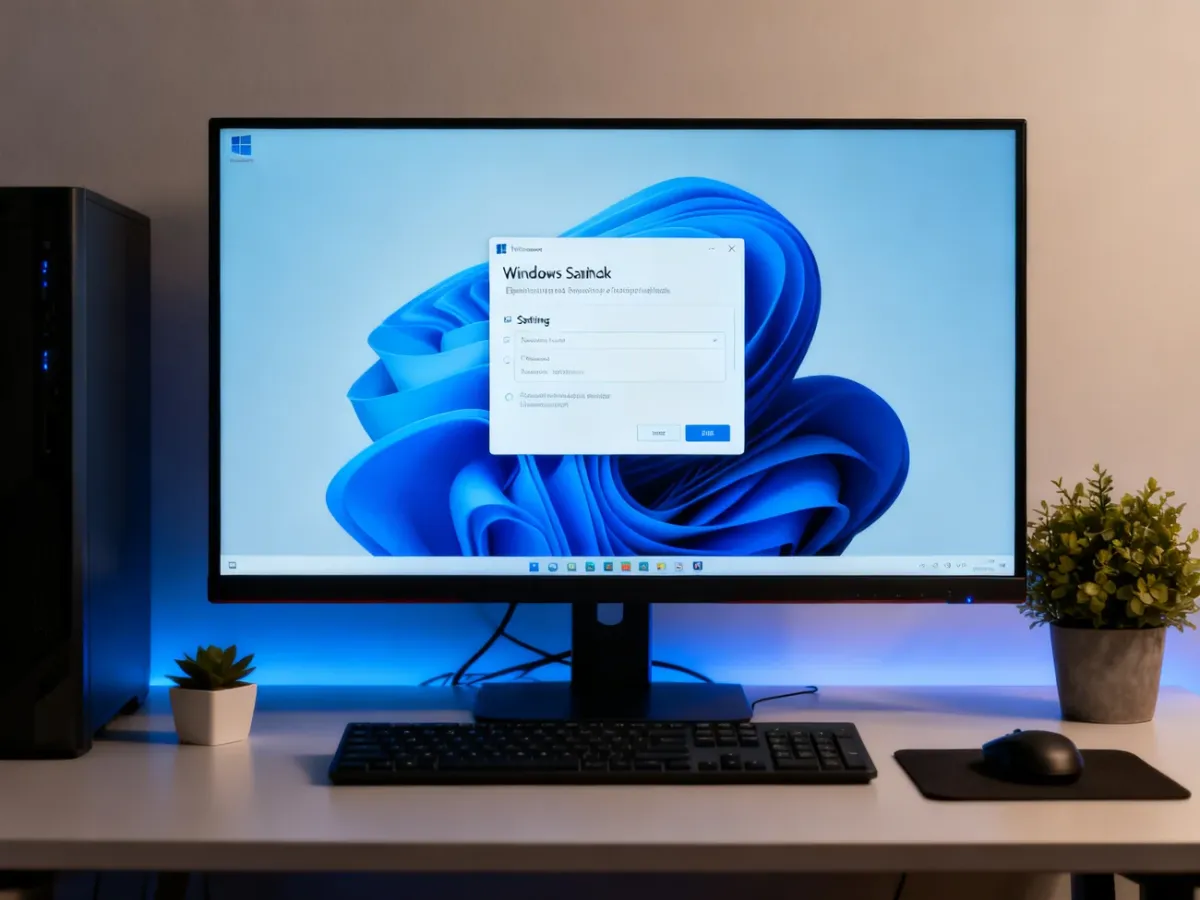
Po uruchomieniu zobaczysz osobne okno z czystym pulpitem Windows. Plik możesz skopiować ze schowka albo przeciągnąć do środowiska, a następnie uruchomić go tak jak na zwykłym komputerze. Pamiętaj, aby przed zamknięciem przenieść na hosta wszystkie dane, które mają zostać zachowane.
Windows Sandbox a tradycyjna maszyna wirtualna
Sandbox sprawdza się wtedy, gdy liczy się szybkie i jednorazowe środowisko. VirtualBox, VMware lub Hyper-V z ręcznie utworzoną maszyną oferują większą kontrolę, lecz wymagają konfiguracji i zwykle osobnego obrazu systemu.
| Cecha | Windows Sandbox | Tradycyjna maszyna wirtualna |
|---|---|---|
| Uruchomienie | Szybkie, bez tworzenia obrazu ISO | Wymaga konfiguracji i instalacji systemu |
| Trwałość danych | Zmiany znikają po zamknięciu | Stan i pliki można zachować |
| Elastyczność | Jednorazowe środowisko Windows | Możliwość używania wielu systemów i konfiguracji |
| Przydatne funkcje | Prosta izolacja i szybki reset | Snapshoty, wiele maszyn i rozbudowane ustawienia |
Jak dostosować Windows Sandbox za pomocą pliku .wsb?
Podstawowe ustawienia można zapisać w pliku .wsb. Jest to plik XML, który po dwukrotnym kliknięciu uruchamia piaskownicę z określoną konfiguracją. Możesz w nim kontrolować między innymi dostęp do sieci, schowek, wirtualizowany układ graficzny oraz foldery współdzielone z hostem.
Poniższy przykład udostępnia folder w trybie tylko do odczytu i wyłącza sieć:
<Configuration>
  <Networking>Disable</Networking>
  <MappedFolders>
    <MappedFolder>
      <HostFolder>C:\TestFiles</HostFolder>
      <ReadOnly>true</ReadOnly>
    </MappedFolder>
  </MappedFolders>
</Configuration>
Folder wskazany w elemencie HostFolder musi istnieć na komputerze gospodarza. Tryb tylko do odczytu ogranicza ryzyko zapisania zmian w udostępnionych danych. Przy testowaniu nieznanego programu rozsądnie jest także wyłączyć sieć i nie mapować katalogów zawierających prywatne pliki.
Windows Sandbox będzie dobrym wyborem do szybkiego sprawdzenia pojedynczego pliku, programu lub ustawienia. Jeżeli potrzebujesz zachować stan pracy, uruchamiać inny system albo wracać do zapisanych migawek, lepsza okaże się tradycyjna maszyna wirtualna.