Jak skonfigurować SmartScreen w Windows?
Microsoft Defender SmartScreen konfiguruje się w dwóch niezależnych miejscach: w aplikacji Zabezpieczenia Windows oraz w ustawieniach Microsoft Edge. Pierwsze ustawienia dotyczą ap…
Redakcja takmedia.pl

Redakcja takmedia.pl Publikacja:
 Zdjęcie wygenerowane z pomocą AI.
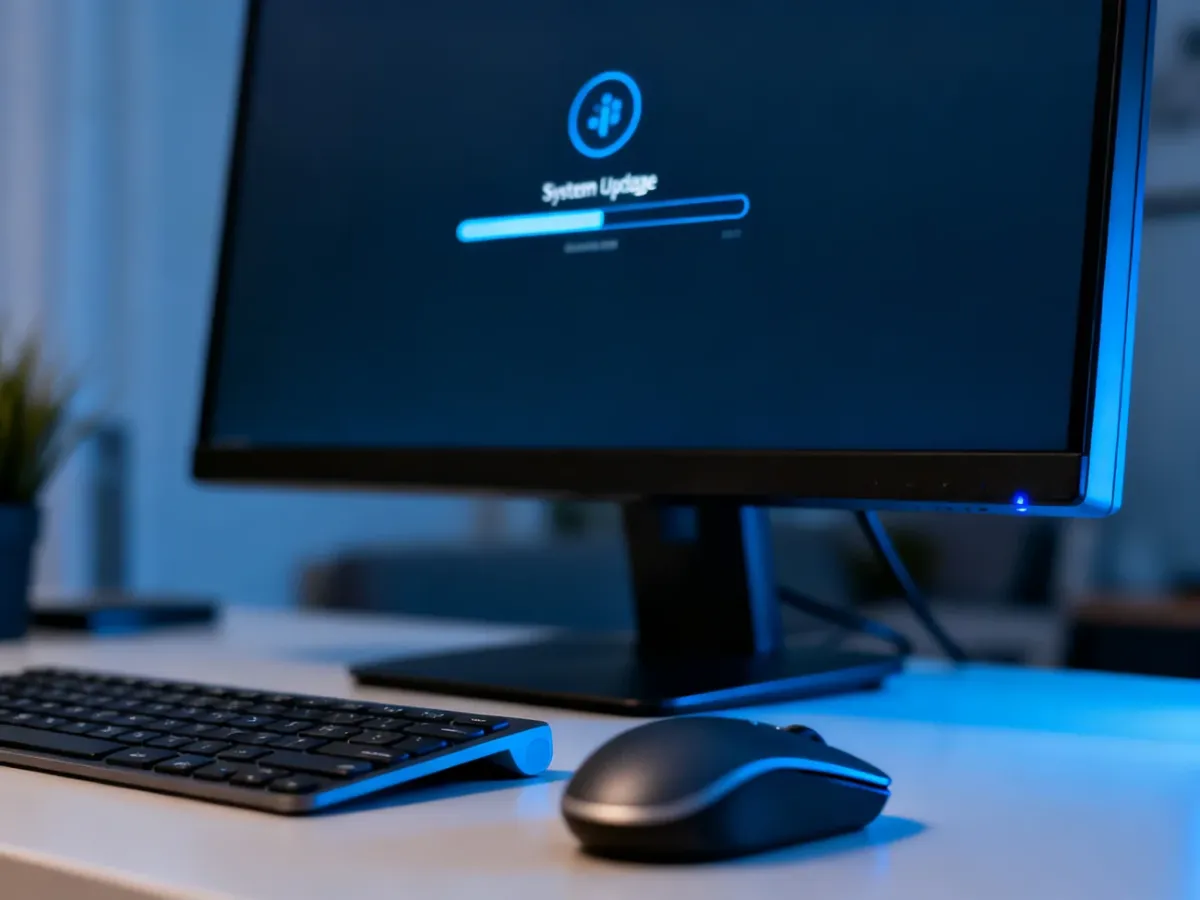
Najbezpieczniej wymusić aktualizację Windows przez oficjalnego Asystenta instalacji pobranego ze strony Microsoft. Windows Update udostępnia nowe wersje etapami, więc brak komunikatu nie musi oznaczać awarii. Asystent pozwala rozpocząć uaktualnienie bez czekania na pojawienie się oferty w systemie.
Ręczna instalacja może potrwać dłużej niż zwykła poprawka, a komputer uruchomi się ponownie kilka razy. Przed rozpoczęciem przygotuj system:
W przypadku Windows 11 sprawdź także zgodność sprzętu. Asystent instalacji działa na komputerach z procesorem x64, nie na urządzeniach opartych na ARM. System musi spełniać minimalne wymagania sprzętowe Microsoftu.
To najszybsza metoda, gdy chcesz przejść do nowszej wersji systemu, a Windows Update nadal jej nie proponuje. Pobierz narzędzie wyłącznie z oficjalnej strony Microsoft, a następnie wykonaj poniższe czynności:
Asystent instalacji służy przede wszystkim do uaktualnienia używanego komputera. Nie zastępuje sprawdzenia wymagań. Jeżeli urządzenie nie jest zgodne z Windows 11, instalacja może zostać zablokowana.
Wybór zależy od tego, czy chcesz tylko pobrać bieżące poprawki, czy zmienić wersję systemu:
| Metoda | Zastosowanie | Poziom trudności |
|---|---|---|
| Windows Update | Bieżące poprawki i aktualizacje oferowane automatycznie | Niski |
| Asystent instalacji | Bezpośrednie uaktualnienie używanego komputera do nowszej wersji | Niski |
| Narzędzie do tworzenia nośników | Czysta instalacja, ponowna instalacja lub przygotowanie USB dla innego komputera | Średni |
Dla typowego użytkownika, który chce zachować pliki i aplikacje, pierwszym wyborem powinien być Asystent instalacji. Narzędzie do tworzenia nośników jest przeznaczone raczej do zaawansowanych scenariuszy. Przy tworzeniu USB należy pamiętać, że zawartość użytego nośnika może zostać usunięta.
Najpierw otwórz Windows Update i wybierz opcję sprawdzania aktualizacji. W Windows 11 przydatne może być także narzędzie Sprawdzanie kondycji komputera, które pomaga ocenić zgodność urządzenia z wymaganiami systemu.
Jeżeli instalacja kończy się błędem, sprawdź wolne miejsce, uruchom komputer ponownie i odłącz niepotrzebne urządzenia USB. Warto też zainstalować wszystkie oczekujące aktualizacje bieżącej wersji Windows, ponieważ uaktualnienie do kolejnej wersji może być wstrzymane do czasu ich wykonania.
Usuwanie plików z folderu SoftwareDistribution traktuj jako ostateczność. Ten katalog przechowuje dane związane z Windows Update. Jego czyszczenie wymaga uprawnień administratora oraz wcześniejszego zatrzymania odpowiednich usług systemowych. Usunięcie plików przy działających usługach może spowodować kolejne błędy, dlatego początkujący użytkownicy powinni najpierw skorzystać z narzędzi naprawczych Microsoftu albo pomocy administratora.
Jeśli po aktualizacji komputer nie uruchamia się prawidłowo, nie powtarzaj instalacji w ciemno. Skorzystaj ze środowiska odzyskiwania systemu, przywracania poprzedniej wersji lub pomocy producenta komputera. Przy utracie dostępu do danych szczególnie ważna jest wcześniej wykonana kopia zapasowa.
W większości przypadków właściwa kolejność jest prosta: sprawdź wymagania, zabezpiecz pliki, uruchom oficjalnego Asystenta instalacji jako administrator i pozostaw komputer podłączony do zasilania do zakończenia procesu.
Miłośnicy komputerów i elektroniki. Radzimy jak złożyć idealny zestaw PC do biura lub gamingu, jak zadbać o oprogramowanie i sprzęt, a także jak poruszać się w gąszczu internetu.
Czytaj dalej w tym dziale
Jak skonfigurować SmartScreen w Windows?
Microsoft Defender SmartScreen konfiguruje się w dwóch niezależnych miejscach: w aplikacji Zabezpieczenia Windows oraz w ustawieniach Microsoft Edge. Pierwsze ustawienia dotyczą ap…
Redakcja takmedia.pl
Pendrive z szyfrowaniem sprzętowym – jak wybrać najlepszy model?
Zwykły pendrive po zgubieniu nie stawia realnej bariery przed odczytem plików. Pendrive z szyfrowaniem sprzętowym chroni dane jeszcze przed udostępnieniem nośnika komputerowi, poni…
Redakcja takmedia.pl
Jak wyłączyć historię aktywności w systemie Windows?
Aby wyłączyć historię aktywności w Windows, otwórz Ustawienia, przejdź do sekcji Prywatność i zabezpieczenia, wybierz Historia działań i wyłącz opcję „Przechowuj moją historię akty…
Redakcja takmedia.pl
Problemy z uruchomieniem Windows Sandbox – jak je rozwiązać?
Windows Sandbox zwykle nie uruchamia się z powodu wyłączonej wirtualizacji, nieaktywnych usług Hyper-V albo uszkodzonych plików systemowych. Zacznij od krótkiej kontroli wymagań, a…
Redakcja takmedia.pl