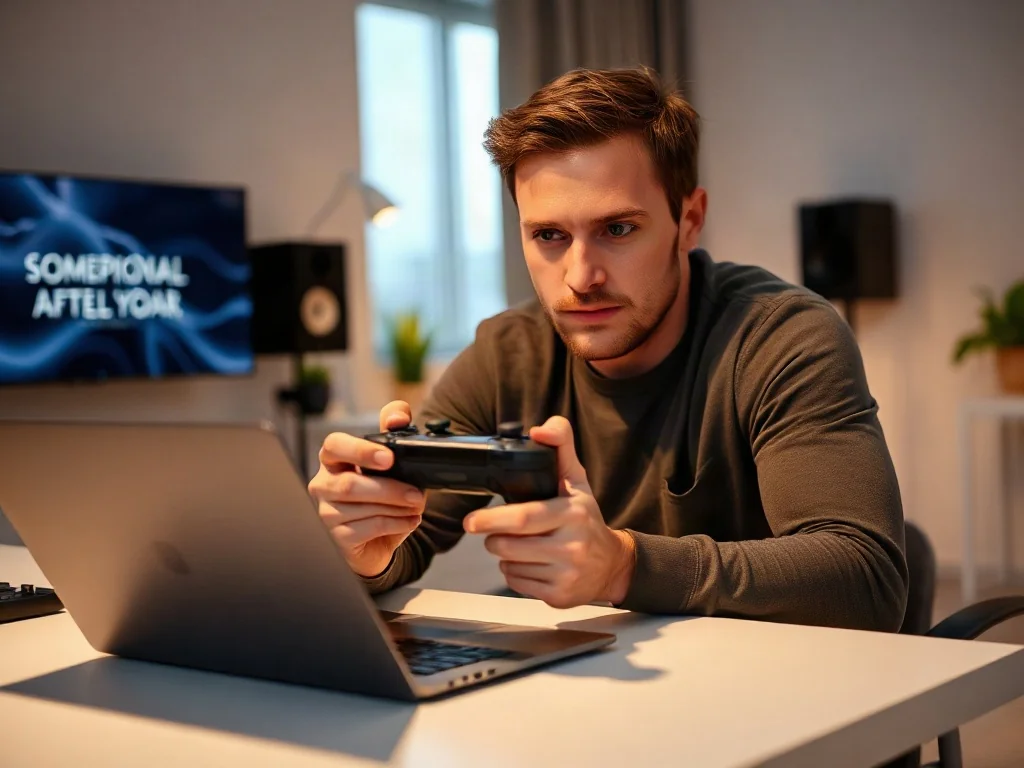
Najszybciej podłączysz pada Xbox do komputera przewodem USB z transmisją danych. Windows 10/11 zwykle wykrywa kontroler automatycznie w kilka sekund. Sprawdź, jaki sposób połączenia pasuje do Twojego modelu, i przejdź przez instrukcję krok po kroku.
Jakie modele padów Xbox działają z PC?
Kontrolery Xbox One, Xbox Series X/S oraz Xbox 360 współpracują z komputerami z systemem Windows. Różnice dotyczą głównie złącza, obsługi Bluetooth i sposobu komunikacji bezprzewodowej. W 2026 roku Windows 10/11 zazwyczaj sam pobiera potrzebne sterowniki, dlatego dodatkowa instalacja nie jest potrzebna.
Kontroler Xbox One łączy się przewodowo przez micro-USB, a Kontroler Xbox Series X/S korzysta z nowszego złącza USB-C. W przypadku przewodowego pada Xbox 360 kabel USB jest zamontowany na stałe. Bezprzewodowy model Xbox 360 wymaga osobnego odbiornika Wireless Receiver for Windows, ponieważ kabel Play & Charge służy tylko do zasilania i ładowania.
| Model kontrolera | Połączenie USB | Połączenie bezprzewodowe |
| Xbox One | micro-USB z przesyłem danych | Bluetooth w nowszych wersjach lub Xbox Wireless Adapter |
| Xbox Series X/S | USB-C z przesyłem danych | Bluetooth lub Xbox Wireless Adapter |
| Xbox 360 przewodowy | wbudowany kabel USB | nie dotyczy |
Jak podłączyć pada Xbox przez USB?
Połączenie przewodowe jest najprostsze i zwykle zapewnia najniższe opóźnienie. Kontroler działa wtedy jako urządzenie XInput, które większość gier na PC rozpoznaje bez zmiany ustawień. Kabel jednocześnie zasila pada, a w wielu konfiguracjach umożliwia także korzystanie ze słuchawek podłączonych do kontrolera.
Najpierw wybierz kabel USB do danych. Przewód przeznaczony wyłącznie do ładowania może zasilać kontroler, ale komputer go nie wykryje. To częsta przyczyna sytuacji, w której logo Xbox świeci, lecz pad nie reaguje w grze.
Podłącz urządzenie w następującej kolejności:
- Wyłącz kontroler, jeśli przycisk Xbox jest podświetlony.
- Włóż końcówkę micro-USB lub USB-C do portu na górze pada.
- Drugą końcówkę podłącz bezpośrednio do portu USB w komputerze.
- Naciśnij przycisk Xbox i zaczekaj na stałe podświetlenie logo.
- Odczekaj od 5 do 30 sekund, aż Windows zainstaluje sterownik.
Najlepiej omijać huby USB, zwłaszcza gdy podłączonych jest już kilka urządzeń. Jeżeli system nie rozpozna kontrolera, zmień port i sprawdź inny przewód. W Menedżerze urządzeń pad powinien pojawić się w sekcji kontrolerów Xbox bez żółtego symbolu ostrzegawczego.
Jeśli kontroler świeci, ale nie pojawia się w Windows, najpierw wymień kabel na model z obsługą transmisji danych.
Jak sparować pada Xbox przez Bluetooth?
Bluetooth daje swobodę bez kabla, ale wymaga zgodnego kontrolera i modułu Bluetooth w komputerze. Kontroler Xbox Series X/S obsługuje tę metodę, podobnie jak wybrane wersje Xbox One. Oryginalne i część starszych padów Xbox One nie mają Bluetooth, więc ich nie sparujesz bezprzewodowo w ten sposób.
W komputerze stacjonarnym może być potrzebny dongle Bluetooth USB. Laptop zazwyczaj ma taki moduł wbudowany. Na jakość połączenia wpływają sterowniki, odległość od komputera oraz zakłócenia powodowane przez router, mysz i klawiaturę bezprzewodową.
Parowanie w systemie Windows 10/11 przebiega tak:
- Włącz Bluetooth w Ustawieniach, w sekcji Bluetooth i urządzenia.
- Uruchom kontroler przyciskiem Xbox.
- Przytrzymaj przycisk parowania obok portu USB, aż logo zacznie szybko migać.
- Wybierz Dodaj urządzenie, a następnie Bluetooth.
- Kliknij pozycję Kontroler bezprzewodowy Xbox i zaczekaj na zakończenie parowania.
Połączenie może działać poprawnie w menu, a mimo to powodować mikroprzycięcia podczas gry. Pomaga wtedy aktualizacja sterownika Bluetooth, zmiana położenia odbiornika albo wyłączenie oszczędzania energii dla modułu bezprzewodowego. Przy słuchawkach podłączonych do gniazda pada Bluetooth bywa ograniczony. Dźwięk i mikrofon często działają pewniej po USB, przez adapter lub bezpośrednio po podłączeniu headsetu do komputera.
Kiedy wybrać Xbox Wireless Adapter?
Xbox Wireless Adapter jest alternatywą dla Bluetooth. Korzysta z dedykowanej łączności Xbox Wireless, dlatego zwykle zapewnia stabilniejsze działanie, mniejsze opóźnienia i większy zasięg. To dobry wybór przy długich sesjach, grach rywalizacyjnych oraz kilku kontrolerach używanych na jednym komputerze.
W wielu konfiguracjach adapter pozwala także korzystać ze słuchawek i mikrofonu podłączonych do pada. Zajmuje jeden port USB, ale nie wymaga wbudowanego Bluetooth w PC.
Podłącz odbiornik do portu USB, a następnie naciśnij jego przycisk parowania. Włącz kontroler i przytrzymaj przycisk synchronizacji, aż logo Xbox zacznie migać. Po kilku sekundach światło powinno świecić stale. Jeśli urządzenia się nie połączą, przełóż adapter do innego portu i zainstaluj aktualizacje Windows.
Jak sprawdzić i zaktualizować kontroler?
Aplikacja Akcesoria Xbox pozwala sprawdzić działanie przycisków, zaktualizować firmware oraz zmienić ustawienia wybranych modeli. Przy padach Elite można konfigurować profile, mapowanie przycisków i martwe strefy analogów. Aktualizację najlepiej wykonać po USB, gdy kontroler jest stabilnie wykrywany przez system.
Po podłączeniu uruchom grę obsługującą pady albo aplikację Akcesoria Xbox. Jeżeli przyciski działają w aplikacji, lecz nie w konkretnej grze, przyczyną może być ustawienie Steam Input lub podwójne mapowanie. W takiej sytuacji sprawdź konfigurację kontrolera w Steam i w samej grze.
Co zrobić, gdy pad Xbox nie działa?
Diagnostykę zacznij od najprostszych przyczyn. Podmień kabel, zmień port USB i odłącz inne kontrolery. Przy Bluetooth usuń zapisane urządzenie z listy Windows, uruchom komputer ponownie i wykonaj parowanie od początku.
| Objaw | Prawdopodobna przyczyna | Rozwiązanie |
| Pad świeci, lecz PC go nie widzi | Kabel tylko do ładowania | Użyj przewodu z transmisją danych |
| Bluetooth rozłącza się podczas gry | Zakłócenia lub oszczędzanie energii | Zaktualizuj sterownik i zbliż kontroler do PC |
| Przyciski nie działają w jednej grze | Konflikt mapowania Steam Input | Sprawdź profil kontrolera w Steam |
| Analog sam zmienia kierunek | Drift lub zużycie mechaniczne | Przetestuj pad w Akcesoriach Xbox |
Jeśli po USB występują te same błędy, a test wykazuje samoczynny ruch analoga, podwójne kliknięcia albo brak reakcji przycisków, problem dotyczy sprzętu. Żadna zmiana ustawień Windows nie naprawi zużytego mikrostyku lub uszkodzonego modułu analogowego.
Do zwykłego grania wybierz Bluetooth, do stabilnej pracy bezprzewodowej Xbox Wireless Adapter, a do najniższego opóźnienia kabel USB.
FAQ – najczęściej zadawane pytania
Jak najszybciej podłączyć pada Xbox do komputera?
Najprościej przez kabel USB obsługujący transmisję danych; Windows 10/11 zwykle wykrywa kontroler w kilka sekund.
Które modele padów Xbox współpracują z PC?
Xbox One, Xbox Series X/S oraz Xbox 360 działają z Windows; różnią się złączami, obsługą Bluetooth i sposobem łączności bezprzewodowej.
Jaki kabel wybrać do połączenia przewodowego?
Użyj kabla USB z przesyłem danych (micro‑USB dla Xbox One, USB‑C dla Series X/S); przewód tylko do ładowania nie pozwoli na wykrycie pada.
Co zrobić, jeśli komputer nie rozpoznaje pada po podłączeniu USB?
Spróbuj innego kabla lub portu USB, unikaj hubów i sprawdź Menedżera urządzeń, czy kontroler pojawia się bez błędów.
Jak sparować pada Xbox przez Bluetooth?
Włącz Bluetooth w Windows, uruchom kontroler, przytrzymaj przycisk parowania aż logo szybko zabłyśnie i dodaj urządzenie z listy Bluetooth.
Kiedy warto użyć Xbox Wireless Adapter zamiast Bluetooth?
Adapter daje stabilniejsze połączenie, mniejsze opóźnienia i lepszy zasięg, więc sprawdza się przy rywalizacyjnych grach oraz kilku padach jednocześnie.
Jak zaktualizować firmware pada Xbox?
Skorzystaj z aplikacji Akcesoria Xbox po podłączeniu pada przez USB, gdzie możesz sprawdzić przyciski i zainstalować aktualizacje.
Co robić, gdy pad świeci, lecz PC go nie widzi?
Najczęstszą przyczyną jest kabel tylko do ładowania — zamień go na wersję z obsługą transmisji danych i sprawdź ponownie.