
Jak skonfigurować SmartScreen w Windows?
Microsoft Defender SmartScreen konfiguruje się w dwóch niezależnych miejscach: w aplikacji Zabezpieczenia Windows oraz w ustawieniach Microsoft Edge. Pierwsze ustawienia dotyczą ap…
Redakcja takmedia.pl

Redakcja takmedia.pl Publikacja:
 Zdjęcie wygenerowane z pomocą AI.
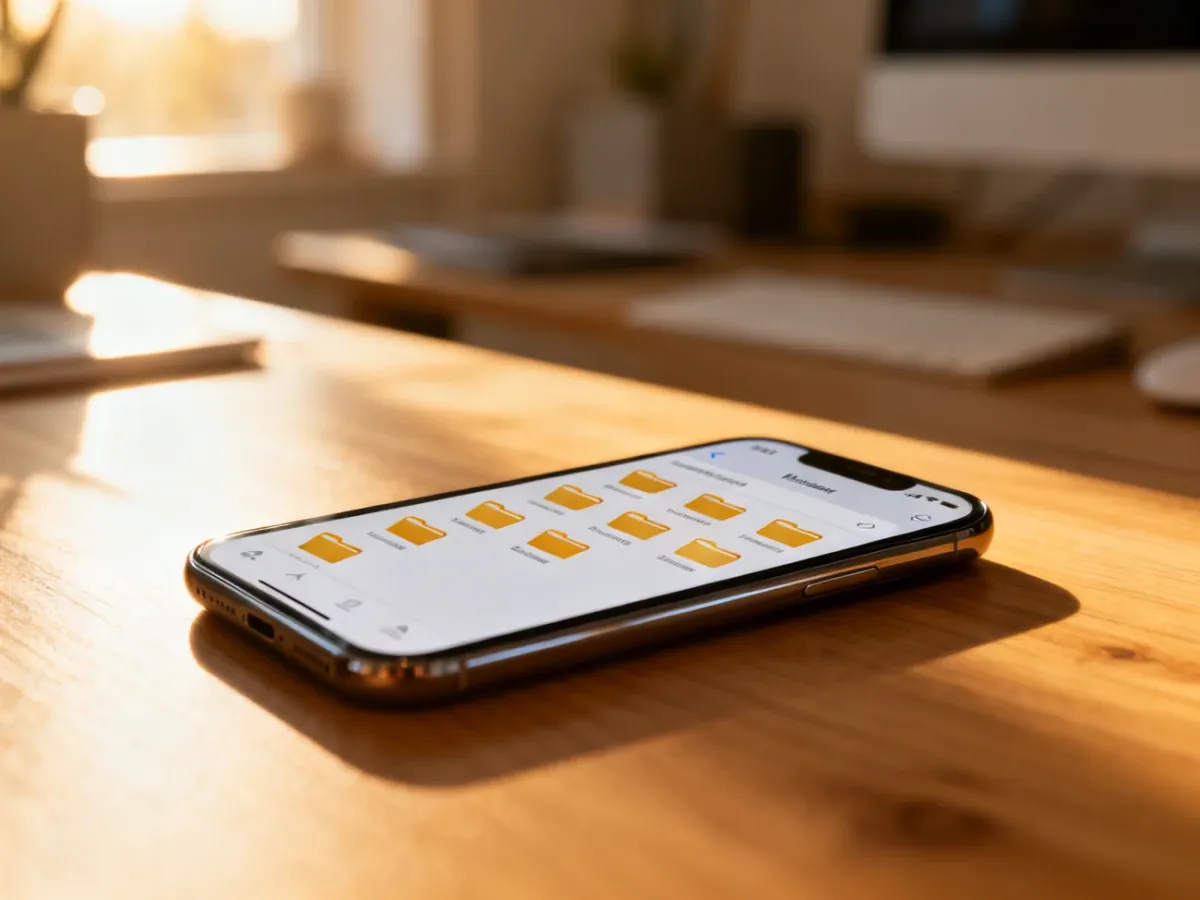
Większość pobranych plików znajdziesz w folderze „Pobrane” lub „Download”. Na Androidzie otwórz aplikację Pliki i przejdź do pamięci wewnętrznej, a na iPhonie użyj aplikacji Pliki. Jeśli pliku tam nie ma, sprawdź zakładkę „Ostatnie” oraz aplikację, w której został pobrany – komunikatory często zapisują dane we własnych folderach.
Na telefonach z Androidem nazwa menedżera plików zależy od producenta. Może to być „Pliki”, Files by Google, „Moje pliki” albo „Menedżer plików”. Najszybciej zacząć od sekcji „Ostatnie”, która pokazuje niedawno dodane i pobrane elementy.
Jeśli znasz typ pliku, możesz też otworzyć „Kategorie” i wybrać dokumenty, obrazy, filmy lub inną grupę. Gdy chcesz przejść bezpośrednio do domyślnego folderu, wykonaj te czynności:
W wielu telefonach standardowa ścieżka wygląda podobnie do Internal Storage/Download/. Nazwy przycisków i rozmieszczenie folderów mogą się jednak różnić, szczególnie między urządzeniami Samsung i telefonami innych marek. Na Samsungu używa się zwykle aplikacji „Moje pliki”.
Jeśli pobieranie odbyło się w Chrome, otwórz przeglądarkę, wybierz menu z trzema kropkami i przejdź do „Pobrane pliki”. Lista pokaże materiały pobrane w Chrome, nawet gdy trudno znaleźć je ręcznie w pamięci telefonu.
Na iPhonie pobrane dokumenty i inne pliki są obsługiwane przez aplikację „Pliki”. Domyślna lokalizacja może znajdować się w iCloud Drive albo w pamięci urządzenia, dlatego trzeba sprawdzić obie możliwości.
Najpierw przejdź do standardowego folderu pobierania:
Jeśli plik pobrano niedawno, zajrzyj także do zakładki „Ostatnie” w aplikacji „Pliki”. To często szybsza droga niż przeglądanie folderów.
W przypadku pobierania przez Safari możesz skorzystać z jego własnej listy. Obok pola adresu stuknij przycisk „Pobrane rzeczy”, aby wyświetlić ostatnie pobrania. Miejsce zapisu sprawdzisz w ustawieniach: Ustawienia → Aplikacje → Safari → Pobrane. Tam można wybrać iCloud Drive albo „Na moim iPhonie”.
Folder „Pobrane” nie zawsze zawiera wszystkie dane zapisane na telefonie. Lokalizacja zależy od aplikacji, w której użyto przycisku pobierania. Przydatne zestawienie wygląda tak:
| Źródło pobrania | Typowa lokalizacja | Gdzie sprawdzić najpierw? |
|---|---|---|
| Przeglądarka na Androidzie | Folder „Download” lub „Pobrane” | Menedżer plików oraz lista pobrań przeglądarki |
| Safari na iPhonie | „iCloud Drive” albo „Na moim iPhonie” | „Pliki” → „Pobrane rzeczy” lub lista pobrań Safari |
| WhatsApp, Messenger lub Telegram | Folder aplikacji albo jej własna pamięć | Konkretny komunikator i jego rozmowa |
| Dysk Google lub inna chmura | Chmura albo folder wybrany przy zapisie | Aplikacja usługi i menedżer plików |
Komunikatory często przechowują zdjęcia, filmy i dokumenty w katalogach związanych z daną aplikacją. Dlatego pliku z WhatsAppa lub Telegrama nie zawsze znajdziesz w ogólnym folderze „Pobrane”. W takiej sytuacji otwórz rozmowę, z której pochodzi plik, i użyj opcji zapisania lub udostępnienia go do aplikacji „Pliki”.
Plik może też znajdować się wyłącznie w chmurze. Na iPhonie sprawdź zarówno „iCloud Drive”, jak i „Na moim iPhonie”. Na Androidzie zajrzyj do aplikacji Dysk Google lub wybierz opcję pobrania pliku na urządzenie.
Gdy nie pamiętasz nazwy ani rodzaju pliku, użyj „Ostatnich” w menedżerze plików. Możliwe, że pobrany element ma inną nazwę lub rozszerzenie, niż oczekujesz, na przykład PDF zamiast obrazu wyświetlanego wcześniej w podglądzie. Na Androidzie pomocne będzie także sortowanie plików według daty, nazwy albo rozmiaru.
Najkrótsza metoda zależy od telefonu, ale zwykle działa w tej kolejności:
Jeśli nadal go nie ma, pobieranie mogło się nie zakończyć. Wtedy sprawdź historię pobrań przeglądarki i spróbuj ponownie zapisać plik w wybranej lokalizacji.
Najważniejsza wskazówka jest prosta: gdy nie wiesz, gdzie trafił świeżo pobrany plik, najpierw otwórz zakładkę „Ostatnie” w aplikacji „Pliki”. Dopiero później przeszukuj konkretne foldery i ustawienia aplikacji.
Miłośnicy komputerów i elektroniki. Radzimy jak złożyć idealny zestaw PC do biura lub gamingu, jak zadbać o oprogramowanie i sprzęt, a także jak poruszać się w gąszczu internetu.
Czytaj dalej w tym dziale
Jak skonfigurować SmartScreen w Windows?
Microsoft Defender SmartScreen konfiguruje się w dwóch niezależnych miejscach: w aplikacji Zabezpieczenia Windows oraz w ustawieniach Microsoft Edge. Pierwsze ustawienia dotyczą ap…
Redakcja takmedia.pl
Pendrive z szyfrowaniem sprzętowym – jak wybrać najlepszy model?
Zwykły pendrive po zgubieniu nie stawia realnej bariery przed odczytem plików. Pendrive z szyfrowaniem sprzętowym chroni dane jeszcze przed udostępnieniem nośnika komputerowi, poni…
Redakcja takmedia.pl
Jak wyłączyć historię aktywności w systemie Windows?
Aby wyłączyć historię aktywności w Windows, otwórz Ustawienia, przejdź do sekcji Prywatność i zabezpieczenia, wybierz Historia działań i wyłącz opcję „Przechowuj moją historię akty…
Redakcja takmedia.pl
Problemy z uruchomieniem Windows Sandbox – jak je rozwiązać?
Windows Sandbox zwykle nie uruchamia się z powodu wyłączonej wirtualizacji, nieaktywnych usług Hyper-V albo uszkodzonych plików systemowych. Zacznij od krótkiej kontroli wymagań, a…
Redakcja takmedia.pl