Microsoft Defender SmartScreen konfiguruje się w dwóch niezależnych miejscach: w aplikacji Zabezpieczenia Windows oraz w ustawieniach Microsoft Edge. Pierwsze ustawienia dotyczą aplikacji i plików uruchamianych w systemie, a drugie stron internetowych i pobieranych plików w przeglądarce. Wyłączenie ochrony może zwiększyć ryzyko phishingu i infekcji.
Jak skonfigurować SmartScreen w systemie Windows?
Ustawienia systemowego filtra znajdują się w aplikacji Zabezpieczenia Windows. Możesz tam zdecydować, czy system ma sprawdzać aplikacje, pliki oraz potencjalnie niechciane programy.
Przed zmianą ustawień upewnij się, że masz dostęp do konta z uprawnieniami administratora. Przygotuj też nazwę pliku lub aplikacji, której uruchomienie jest blokowane, aby zmienić tylko potrzebną opcję:
- Otwórz aplikację Zabezpieczenia Windows z menu Start.
- Wybierz sekcję Kontrola aplikacji i przeglądarki.
- Kliknij Ochrona oparta na reputacji.
- Sprawdź ustawienia związane ze sprawdzaniem aplikacji i plików, SmartScreen w Microsoft Edge oraz blokowaniem potencjalnie niechcianych aplikacji.
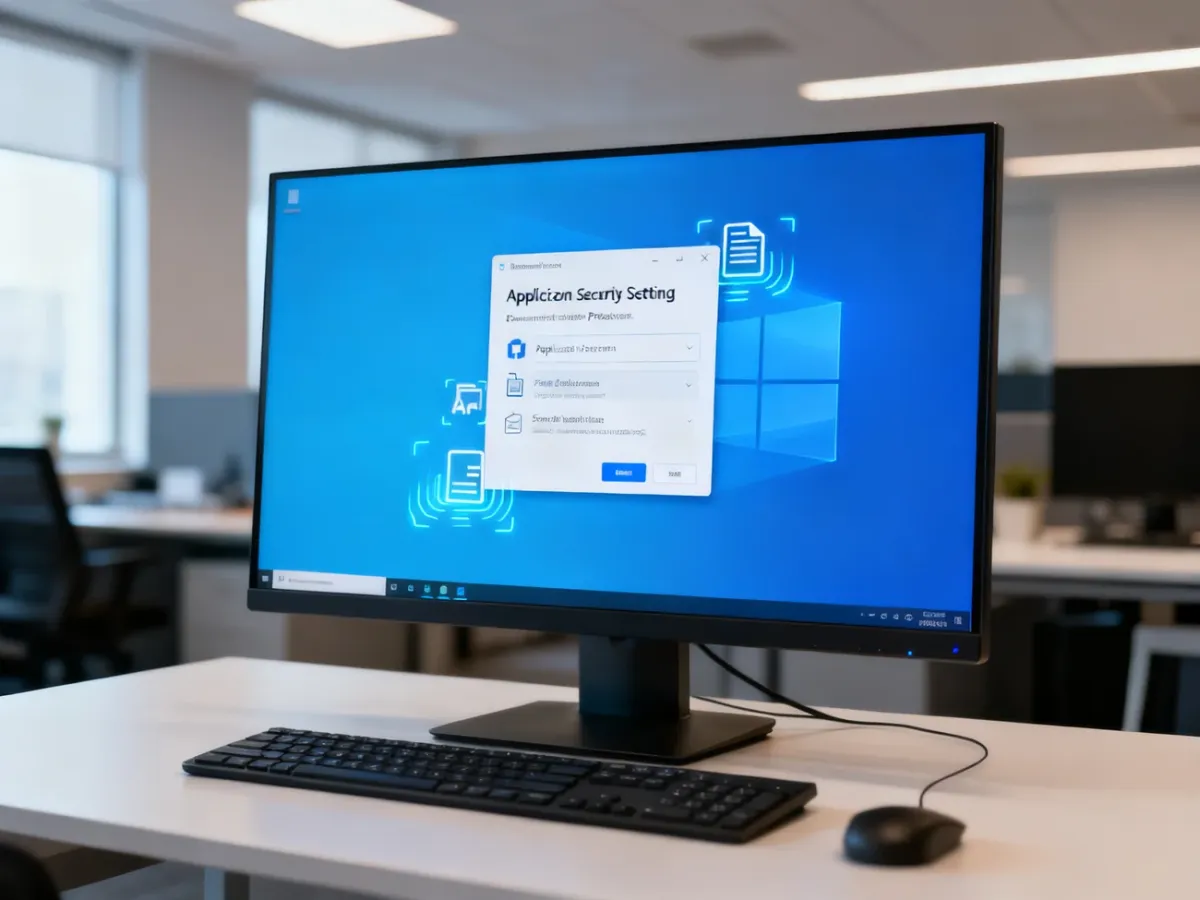
W sekcji Sprawdzanie aplikacji i plików możesz włączyć lub wyłączyć kontrolę programów pobranych z Internetu. System może ostrzec przed aplikacją nieznaną lub mającą niską reputację. W tym samym panelu znajdziesz ustawienia dotyczące potencjalnie niechcianych aplikacji, które mogą powodować reklamy, instalować dodatkowe składniki albo zmieniać konfigurację systemu.
Jeżeli chcesz zachować ochronę, ale uruchomić konkretny plik, najpierw sprawdź jego źródło i podpis cyfrowy. Nie wyłączaj całego filtra tylko dlatego, że jeden instalator wyświetla ostrzeżenie.
Jak skonfigurować SmartScreen w Microsoft Edge?
SmartScreen w Edge działa niezależnie od ustawień systemowych. Sprawdza odwiedzane strony oraz pobierane pliki, porównując je między innymi z listami znanych witryn phishingowych i złośliwego oprogramowania. Może też ostrzegać przed plikiem, który nie ma ugruntowanej reputacji.
Aby zmienić ustawienie filtra w przeglądarce:
- Otwórz Microsoft Edge i wybierz menu Ustawienia i nie tylko, oznaczone ikoną trzech kropek.
- Kliknij Ustawienia.
- Przejdź do sekcji Prywatność, wyszukiwanie i usługi.
- W obszarze Zabezpieczenia znajdź przełącznik Microsoft Defender SmartScreen i ustaw go jako włączony albo wyłączony.
Zmiana tego przełącznika wpływa na ochronę stron i pobierania w Edge, ale nie zmienia automatycznie ustawień kontroli aplikacji w systemie Windows. Jeśli problem dotyczy programu uruchamianego poza przeglądarką, sprawdź panel Ochrona oparta na reputacji w Zabezpieczeniach Windows.
Dlaczego ustawienia SmartScreen są wyszarzone?
Na komputerze firmowym lub szkolnym ustawieniami może zarządzać administrator za pomocą zasad grupy (GPO), Microsoft Intune albo innego systemu zarządzania urządzeniami. W takiej sytuacji przełącznik może być nieaktywny, a system może wyświetlać komunikat „Organizacja zarządza Twoją ochroną”.
Użytkownik końcowy nie powinien obchodzić takiej blokady przez przypadkowe zmiany w rejestrze. Skontaktuj się z administratorem IT i wyjaśnij, jaki plik lub adres jest blokowany. W środowisku zarządzanym ograniczenie może być celowe i obejmować wszystkie urządzenia organizacji.
Na co uważać po wyłączeniu SmartScreen?
Wyłączenie filtra może ułatwić uruchomienie nieznanego instalatora, ale odbiera systemowi dodatkową warstwę weryfikacji. Najważniejsze konsekwencje to:
- większa podatność na strony phishingowe wyłudzające loginy, hasła lub dane płatnicze,
- ryzyko pobrania złośliwego programu z nieznanej albo przejętej witryny,
- brak ostrzeżeń przy uruchamianiu części niezweryfikowanych plików,
- trudniejsza ocena, czy instalator pochodzi od rzeczywistego wydawcy.
Po wykonaniu konkretnej czynności włącz ochronę ponownie. Pobieraj aplikacje ze strony producenta lub Microsoft Store, sprawdzaj podpis cyfrowy pliku i nie ignoruj ostrzeżeń tylko dlatego, że instalator jest potrzebny natychmiast. Jeśli korzystasz z Windows w trybie S, ograniczenie instalacji aplikacji spoza Microsoft Store jest osobnym mechanizmem i nie wynika wyłącznie z ustawień SmartScreen.
Wyłączenie funkcji zabezpieczeń odbywa się na odpowiedzialność użytkownika. W przypadku komputera firmowego lub szkolnego zmiany należy uzgodnić z administratorem IT.