Jak skonfigurować SmartScreen w Windows?
Microsoft Defender SmartScreen konfiguruje się w dwóch niezależnych miejscach: w aplikacji Zabezpieczenia Windows oraz w ustawieniach Microsoft Edge. Pierwsze ustawienia dotyczą ap…
Redakcja takmedia.pl

Redakcja takmedia.pl Publikacja:
 Zdjęcie wygenerowane z pomocą AI.
Windows Sandbox zwykle nie uruchamia się z powodu wyłączonej wirtualizacji, nieaktywnych usług Hyper-V albo uszkodzonych plików systemowych. Zacznij od krótkiej kontroli wymagań, a dopiero później przejdź do resetowania funkcji i poleceń naprawczych.
Przed zmianą ustawień sprawdź podstawowe warunki działania funkcji. Windows Sandbox nie jest dostępny w edycji Home, a wirtualizacja sprzętowa musi być aktywna w BIOS-ie lub UEFI.
Przed rozpoczęciem naprawy przejdź przez tę listę:
Stan wirtualizacji możesz sprawdzić w Menedżerze zadań, na karcie „Wydajność”, w sekcji dotyczącej procesora. Jeśli widnieje tam informacja „Wirtualizacja: Wyłączona”, włącz ją w BIOS/UEFI. Nazwa ustawienia może różnić się zależnie od producenta płyty głównej, na przykład Intel Virtualization Technology, VT-x, SVM lub AMD-V.
Najprostsza metoda polega na wyłączeniu funkcji, ponownym uruchomieniu komputera i włączeniu jej jeszcze raz. Reset usuwa część błędów konfiguracji bez naruszania pozostałych danych użytkownika.
Ta sama procedura może pomóc po aktualizacji Windows, po zmianie ustawień Hyper-V albo po nieudanej próbie wcześniejszej instalacji funkcji.
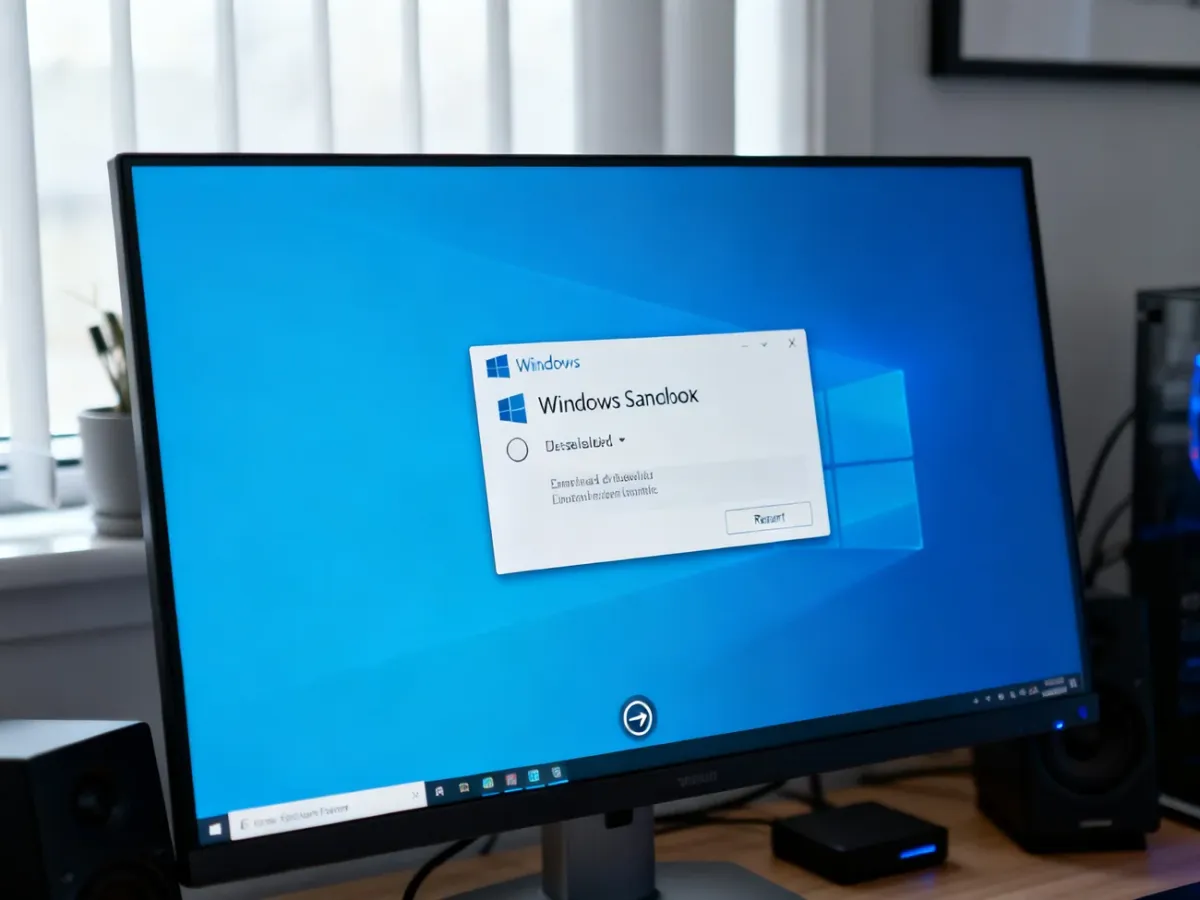
Windows Sandbox korzysta z kilku składników systemu. Jeżeli usługa Hyper-V Remote Desktop Virtualization Service jest zatrzymana, ustaw jej tryb uruchamiania na automatyczny.
Sprawdź w ten sposób usługi powiązane z Sandbox:
Naciśnij Win + R, wpisz services.msc, otwórz właściwości wybranej usługi i ustaw „Typ uruchomienia” na „Automatyczny”. Następnie wybierz „Uruchom”, „Zastosuj” i „OK”. Po zmianach zrestartuj komputer.
Jeżeli problem nadal występuje, w oknie optionalfeatures wyłącz, zrestartuj i ponownie włącz funkcje „Hyper-V”, „Virtual Machine Platform” oraz „Windows Hypervisor Platform”.
Uwaga: polecenia DISM, SFC i PowerShell uruchamiaj wyłącznie w oknie Wiersza polecenia lub PowerShell z uprawnieniami administratora. Nie przerywaj skanowania ani naprawy, nawet jeśli przez pewien czas postęp nie zmienia się.
| Kod błędu | Możliwa przyczyna | Sugerowane działanie |
|---|---|---|
| 0x80070015 | Urządzenie lub wymagany składnik nie jest gotowy | Sprawdź wirtualizację, usługi Hyper-V i zresetuj funkcję Sandbox |
| 0x80070057 | Błędna konfiguracja albo uszkodzone składniki systemu | Uruchom DISM i SFC, a następnie ponownie włącz Sandbox |
| 0xc0370106 | Problem z hypervisorem lub funkcjami wirtualizacji | Sprawdź BIOS/UEFI oraz funkcje Hyper-V i Virtual Machine Platform |
Jeśli reset z poziomu „Funkcji systemu Windows” nie pomógł, możesz odinstalować i ponownie zainstalować składnik Sandbox z użyciem PowerShell.
Uszkodzone pliki systemowe mogą blokować uruchomienie funkcji wirtualizacji. Najpierw użyj DISM, a następnie narzędzia System File Checker.
DISM naprawia obraz systemu, a SFC sprawdza chronione pliki Windows i zastępuje ich uszkodzone wersje. Jeśli polecenia zgłoszą błędy, których nie potrafią naprawić, zapisz komunikat przed wykonaniem kolejnych zmian.
Jeżeli Windows Sandbox działał przed konkretną aktualizacją, sprawdź historię aktualizacji i dostępność nowszej poprawki. Gdy problem pojawił się nagle, możesz też użyć punktu przywracania utworzonego przed wystąpieniem błędu.
Jeśli wirtualizacja jest włączona, usługi działają, a DISM i SFC nie naprawiają systemu, problem może dotyczyć konkretnej kompilacji Windows lub głębszego uszkodzenia składników systemu. W takiej sytuacji przed reinstalacją warto skorzystać z pomocy technicznej i zachować wyniki poleceń oraz dokładny kod błędu.
Miłośnicy komputerów i elektroniki. Radzimy jak złożyć idealny zestaw PC do biura lub gamingu, jak zadbać o oprogramowanie i sprzęt, a także jak poruszać się w gąszczu internetu.
Czytaj dalej w tym dziale
Jak skonfigurować SmartScreen w Windows?
Microsoft Defender SmartScreen konfiguruje się w dwóch niezależnych miejscach: w aplikacji Zabezpieczenia Windows oraz w ustawieniach Microsoft Edge. Pierwsze ustawienia dotyczą ap…
Redakcja takmedia.pl
Pendrive z szyfrowaniem sprzętowym – jak wybrać najlepszy model?
Zwykły pendrive po zgubieniu nie stawia realnej bariery przed odczytem plików. Pendrive z szyfrowaniem sprzętowym chroni dane jeszcze przed udostępnieniem nośnika komputerowi, poni…
Redakcja takmedia.pl
Jak wyłączyć historię aktywności w systemie Windows?
Aby wyłączyć historię aktywności w Windows, otwórz Ustawienia, przejdź do sekcji Prywatność i zabezpieczenia, wybierz Historia działań i wyłącz opcję „Przechowuj moją historię akty…
Redakcja takmedia.pl
Wirtualizacja aplikacji na Windows – na czym polega i jak działa?
Wirtualizacja aplikacji na Windows polega na oddzieleniu programu od systemu operacyjnego za pomocą warstwy abstrakcji. Aplikacja działa w izolowanym środowisku, zamiast zapisywać…
Redakcja takmedia.pl