Najpierw sprawdź, czy WiFi jest włączone, tryb samolotowy wyłączony, a router działa poprawnie. Jeśli telefon widzi sieć, lecz laptop jej nie znajduje, przyczyny zwykle dotyczą karty sieciowej, sterowników albo zgodności standardu bezprzewodowego. Sprawdź kolejne rozwiązania.
Dlaczego laptop nie widzi sieci WiFi?
Brak sieci na liście dostępnych połączeń nie zawsze oznacza poważną awarię. Czasem wystarczy przypadkowo użyty skrót klawiaturowy, chwilowe zawieszenie routera albo nieaktualne oprogramowanie.
Najpierw ustal, czy problem dotyczy jednego urządzenia. Jeżeli smartfon, tablet i telewizor również nie widzą domowej sieci, źródłem kłopotów jest najpewniej router lub dostawca internetu. Gdy inne urządzenia łączą się bez przeszkód, diagnostykę trzeba prowadzić na laptopie.
| Objaw | Prawdopodobna przyczyna | Pierwsze działanie |
| Nie widać żadnej sieci | Wyłączona karta sieciowa, tryb samolotowy lub awaria modułu | Sprawdź ustawienia i Menedżer urządzeń |
| Nie widać tylko sieci domowej | Router, zasięg, kanał lub niezgodność pasma | Uruchom router ponownie i podejdź bliżej |
| Sieć jest widoczna, lecz brak połączenia | Błędne hasło, adres IP, sterowniki lub zapora | Usuń zapisane połączenie i połącz się ponownie |
Jak sprawdzić ustawienia laptopa?
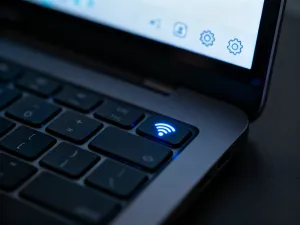
W wielu modelach WiFi można wyłączyć fizycznym przełącznikiem albo kombinacją Fn i klawisza funkcyjnego z symbolem anteny. Dotyczy to także laptopów Dell Latitude, Lenovo ThinkPad oraz HP EliteBook. Po zmianie ustawienia odczekaj kilka sekund i odśwież listę sieci.
Tryb samolotowy
Tryb samolotowy blokuje wszystkie połączenia bezprzewodowe, w tym WiFi. W Windows kliknij ikonę sieci na pasku zadań i wyłącz tę funkcję. W macOS otwórz ustawienia sieciowe oraz sprawdź, czy moduł WiFi jest aktywny.
Menedżer urządzeń
W Windows wpisz w wyszukiwarce „Menedżer urządzeń”, a następnie rozwiń sekcję „Karty sieciowe”. Poszukaj urządzenia zawierającego w nazwie określenie Wireless, WiFi lub WLAN. Żółty trójkąt z wykrzyknikiem wskazuje błąd sprzętu albo sterownika.
Kliknij kartę prawym przyciskiem myszy. Najpierw wybierz „Włącz urządzenie”, jeśli moduł został dezaktywowany. Przy błędzie oprogramowania użyj opcji „Aktualizuj sterownik” lub odinstaluj urządzenie i uruchom komputer ponownie.
Co sprawdzić w routerze?
Router rozsyła sygnał dla laptopa, dlatego jego stan wpływa na widoczność sieci. Sprawdź zasilanie, przewód internetowy i kontrolki LED. Czerwona dioda, całkowity brak światła albo nietypowe miganie mogą oznaczać awarię połączenia lub zmianę konfiguracji.
Odłącz urządzenie od prądu na około minutę, podłącz je ponownie i poczekaj, aż zakończy uruchamianie. Nie naciskaj od razu przycisku reset, ponieważ przywrócenie ustawień fabrycznych usuwa nazwę sieci, hasło i konfigurację dostępu.
Panel administracyjny routera otworzysz po wpisaniu jego adresu w przeglądarce. Najczęściej jest to 192.168.0.1 albo 192.168.1.1. W ustawieniach WiFi sprawdź, czy sieć nie została ukryta, radio bezprzewodowe jest aktywne, a wybrany kanał nie powoduje konfliktów.
Zasięg i zakłócenia
Przesuń laptop bliżej routera. Grube ściany, metalowe elementy, ceramika i duże meble osłabiają fale radiowe. Kuchenka mikrofalowa, głośnik Bluetooth lub wiele sąsiednich sieci może zakłócać pasmo 2,4 GHz.
Jeżeli sieć pojawia się dopiero obok routera, problem dotyczy zasięgu albo zakłóceń. W większym mieszkaniu pomaga zmiana położenia urządzenia, system mesh lub ręczny wybór mniej obciążonego kanału.
Czy standard WiFi może blokować połączenie?
Tak. Nowszy router może pracować głównie w standardzie WiFi 6, czyli 802.11ax, podczas gdy starsza karta w laptopie obsługuje najwyżej WiFi 5, oznaczane jako 802.11ac. W takiej konfiguracji sieć czasem nie pojawia się na liście albo połączenie nie zostaje nawiązane.
Jeśli laptop widzi inne sieci, zaloguj się do panelu routera i w ustawieniach bezprzewodowych włącz tryb mieszany, obejmujący starsze standardy. Sprawdź też pasma 2,4 GHz i 5 GHz. Wyłączenie wspólnej nazwy dla obu pasm może ułatwić starszemu urządzeniu wybór właściwej sieci.
Jak naprawić sterowniki i ustawienia sieci?
Karta sieciowa wymaga zgodnych, aktualnych sterowników. Problem może pojawić się po aktualizacji Windows, instalacji nowego programu albo długim okresie bez używania laptopa. Plik pobieraj ze strony producenta laptopa lub konkretnego modułu, zwracając uwagę na model i wersję systemu.
W macOS aktualizacje komponentów sieciowych są zwykle dostarczane razem z systemem. Otwórz ustawienia „Sieć”, wybierz WiFi i usuń zapisane połączenie. Następnie dodaj je ponownie, wpisując SSID oraz hasło.
Resetowanie sieci w Windows 10 i 11
Resetowanie sieci przywraca fabryczne ustawienia komponentów sieciowych. Przed rozpoczęciem zapisz hasła do używanych sieci, ponieważ system usunie zapisane profile. W Windows 10 ścieżka wygląda tak:
- Otwórz menu Start i wybierz Ustawienia.
- Przejdź do sekcji Sieć i Internet.
- Wybierz Stan, a następnie Resetowanie sieci.
- Kliknij Resetuj teraz i pozwól komputerowi uruchomić się ponownie.
W Windows 11 otwórz „Zaawansowane ustawienia sieci”, znajdź „Resetowanie sieci” i wykonaj tę samą operację. Po restarcie ponownie wybierz domową sieć oraz wprowadź hasło.
Przy problemach z adresem IP sprawdź konfigurację poleceniem ipconfig w Wierszu polecenia. W macOS użyj Terminala i komendy ifconfig. Konflikt adresów może występować zwłaszcza w rozbudowanych sieciach firmowych.
Co zrobić, gdy karta WiFi jest uszkodzona?
Jeśli ustawienia są prawidłowe, router działa, a sterowniki nie wykazują błędów, możliwa jest awaria wewnętrznego modułu. Dotyczy to szczególnie starszych, intensywnie używanych lub poleasingowych laptopów. Zapora sieciowa i program antywirusowy również mogą blokować połączenie po aktualizacji, dlatego ich działanie można na krótko sprawdzić, zachowując ostrożność.
Dobrym testem jest zewnętrzna karta sieciowa USB. Po podłączeniu system zwykle instaluje sterownik automatycznie. Jeżeli laptop natychmiast wykryje sieci, wewnętrzna karta sieciowa prawdopodobnie wymaga wymiany.
Brak sieci na wszystkich urządzeniach, czerwony wskaźnik routera lub przerwa w działaniu usługi wskazują na problem po stronie operatora. Przy zgłoszeniu przygotuj numer klienta, opis objawów oraz informację o wykonanym restarcie routera. Nie otwieraj obudowy urządzenia pod napięciem i nie przywracaj ustawień fabrycznych bez zapisania danych dostępowych.
FAQ – najczęściej zadawane pytania
Dlaczego laptop nie widzi żadnej sieci WiFi?
Może być wyłączona karta sieciowa, aktywny tryb samolotowy lub awaria modułu, dlatego sprawdź ustawienia i Menedżera urządzeń.
Jak ustalić, czy problem leży po stronie routera czy laptopa?
Jeśli inne urządzenia też nie widzą sieci, winny jest najprawdopodobniej router lub dostawca; gdy inne sprzęty łączą się bez problemu, to diagnozuj laptop.
Jak włączyć WiFi na laptopie, jeśli jest wyłączone fizycznie?
Sprawdź fizyczny przełącznik lub kombinację klawiszy Fn + klawisz funkcyjny z symbolem anteny, a potem odśwież listę sieci po kilku sekundach.
Co zrobić, gdy sieć jest widoczna, ale laptop nie nawiązuje połączenia?
Usuń zapisane połączenie i połącz się ponownie, sprawdź też poprawność hasła, ustawienia IP, sterowniki oraz zaporę.
Jak zresetować ustawienia sieci w Windows 10/11?
W ustawieniach sieci wybierz opcję Resetowanie sieci i pozwól systemowi zrestartować komputer, pamiętając o zapisaniu haseł wcześniej.
Czy standard WiFi routera może powodować problem z połączeniem?
Tak — gdy router pracuje tylko w nowszym standardzie (np. WiFi 6), starsza karta może go nie widzieć; w panelu routera włącz tryb mieszany lub obsługę starszych standardów.
Co sprawdzić w routerze, gdy sieć zniknęła?
Sprawdź zasilanie, kable i kontrolki LED, zrestartuj urządzenie wyłączając je na około minutę oraz sprawdź w panelu, czy radio bezprzewodowe nie jest wyłączone ani ukryte SSID.
Jak przetestować, czy wewnętrzna karta WiFi jest uszkodzona?
Podłącz zewnętrzną kartę sieciową USB — jeśli system od razu wykryje sieci, to wewnętrzny moduł prawdopodobnie wymaga wymiany.