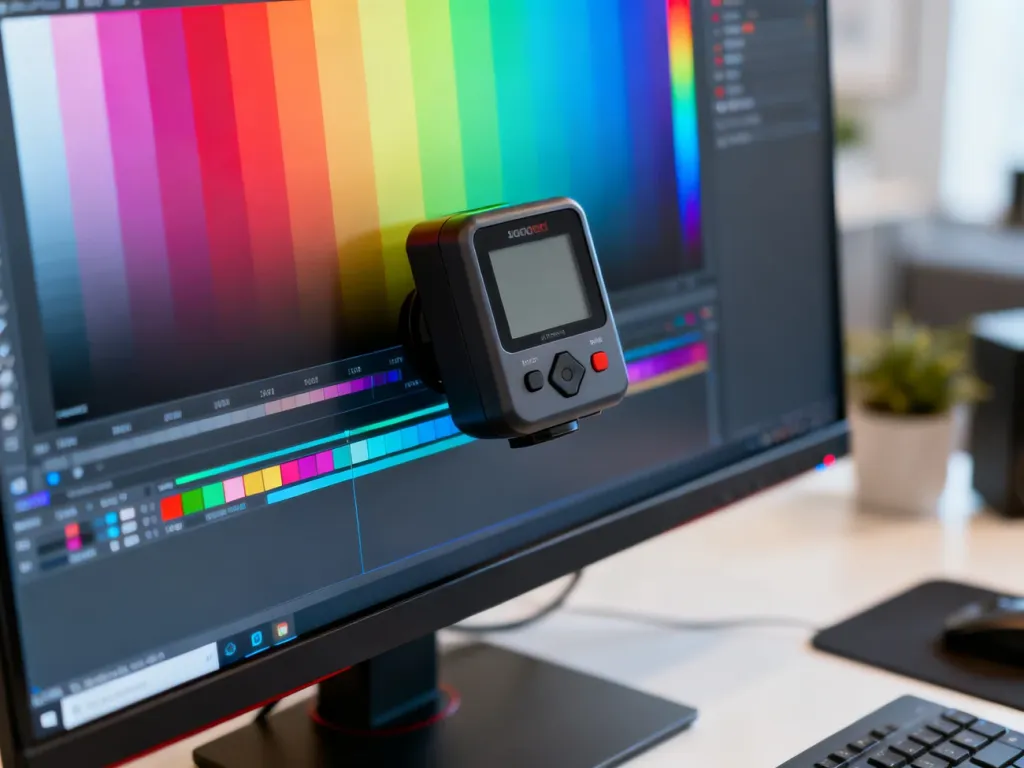
Kolory monitora możesz poprawić bez dodatkowego sprzętu, korzystając z narzędzia Windows lub macOS, ale będzie to kalibracja „na oko” i zależna od Twojego wzroku. Do pracy z fotografią, grafiką i drukiem potrzebujesz kolorymetru, który wykona pomiary i utworzy profil ICC. W obu przypadkach zacznij od rozgrzania monitora przez co najmniej 30 minut oraz przygotowania stałego, nieoślepiającego oświetlenia.
Jak przygotować monitor do kalibracji?
Kalibracja ma sens tylko wtedy, gdy monitor pracuje w stabilnych warunkach. Jasność podświetlenia zmienia się po uruchomieniu, a światło padające na ekran wpływa na ocenę bieli, czerni i nasycenia kolorów. Dotyczy to także laptopów i monitorów z błyszczącą szybą, na której łatwo pojawiają się refleksy.
Przed rozpoczęciem przygotuj stanowisko według poniższej listy:
- Rozgrzej monitor – pozostaw go włączonego przez minimum 30 minut.
- Oczyść matrycę z kurzu i tłustych śladów, używając środka przeznaczonego do ekranów.
- Ogranicz bezpośrednie światło padające na ekran i kolorymetr, jeśli z niego korzystasz.
- Wyłącz automatyczną jasność, tryb nocny, HDR, dynamiczny kontrast, tryb Eco i inne funkcje zmieniające obraz.
- W menu monitora przywróć neutralne lub fabryczne ustawienia obrazu, chyba że instrukcja oprogramowania zaleca inny tryb.
- Zapewnij umiarkowane, stałe oświetlenie pomieszczenia. Nie pracuj w całkowitej ciemności ani przy lampie odbijającej się w ekranie.
Oświetlenie LED może zmieniać odbiór bieli i szarości, szczególnie gdy lampa świeci bezpośrednio na monitor. Podczas pracy z kolorem dobrze ograniczyć także barwne powierzchnie w polu widzenia, na przykład jaskrawe ściany lub ubrania odbijające się w błyszczącej matrycy.
Kalibracja systemowa czy sprzętowa?
Wybór zależy od tego, jakiej powtarzalności potrzebujesz. Kalibracja systemowa jest bezpłatna i wystarcza do zwykłej pracy biurowej, oglądania zdjęć czy gier. Nie daje jednak obiektywnej informacji, czy monitor rzeczywiście wyświetla neutralną szarość i prawidłowy punkt bieli.
| Metoda | Koszt | Dokładność | Zastosowanie |
| Systemowa | 0 zł | Subiektywna, zależna od wzroku | Dom, biuro, multimedia |
| Sprzętowa | Koszt kolorymetru i oprogramowania | Pomiarowa i powtarzalna | Fotografia, grafika, druk, wideo |
Kolorymetr mierzy światło emitowane przez ekran. Na tej podstawie oprogramowanie koryguje ustawienia i generuje profil ICC. Profil nie zmienia fizycznych właściwości matrycy, lecz opisuje sposób, w jaki monitor wyświetla kolory, aby aplikacje obsługujące zarządzanie barwą mogły prawidłowo je interpretować.
Jak skalibrować monitor bez kolorymetru?
Windows 10 i Windows 11
W systemie Windows użyj wbudowanego narzędzia „Kalibruj wyświetlanie kolorów”. Najszybciej uruchomisz je, wpisując tę nazwę w wyszukiwarce systemowej.
- Otwórz wyszukiwarkę Windows i wpisz „Kalibruj wyświetlanie kolorów na ekranie”.
- Uruchom znaleziony kreator i przejdź przez ekran powitalny.
- Jeśli monitor ma własne ustawienia gammy, ustaw wartość 2.2 albo wartość najbliższą tej liczbie.
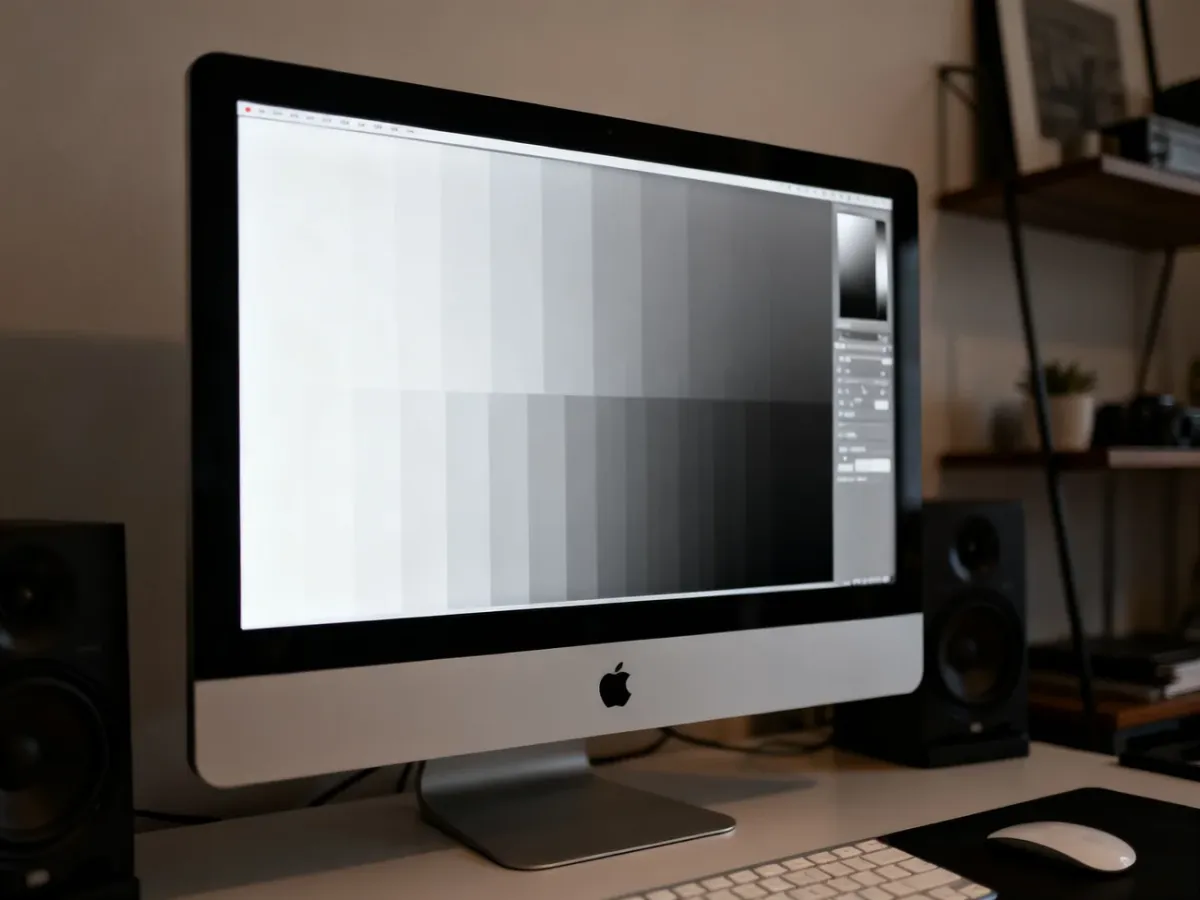
- Przesuń suwak gammy tak, aby środkowe kropki na obrazie testowym były możliwie mało widoczne.
- Wyreguluj jasność przyciskami monitora. Szczegóły w ciemnych partiach powinny pozostać widoczne, ale czarne elementy nie mogą wyglądać jak szare.
- Ustaw kontrast tak, aby białe obszary nie traciły szczegółów, a zagniecenia i guziki na obrazie testowym pozostały czytelne.
- Skoryguj balans kolorów, aż paski szarości będą wyglądały neutralnie, bez wyraźnej dominanty czerwieni, zieleni lub niebieskiego.
- Porównaj poprzednią i bieżącą kalibrację, a następnie kliknij „Zakończ”, jeśli efekt jest lepszy.
Po zakończeniu możesz uruchomić także narzędzie ClearType, ale poprawia ono głównie czytelność tekstu, a nie wierność kolorów.
Ostrzeżenie: kalibracja systemowa nie jest pomiarem. Dwie osoby mogą ustawić ten sam monitor inaczej, a wynik zmieni się także wraz z oświetleniem pomieszczenia. Traktuj ją jako wizualną poprawę, nie jako przygotowanie do precyzyjnego druku.
macOS
W macOS przejdź do ustawień monitora i otwórz sekcję dotyczącą koloru. Nazwy pozycji mogą się nieznacznie różnić w zależności od wersji systemu.
- Otwórz menu Apple i wybierz „Ustawienia systemowe” albo „Preferencje systemowe”.
- Przejdź do „Monitory” lub „Wyświetlacze”, a następnie otwórz zakładkę „Kolor”.
- Wybierz istniejący profil albo uruchom opcję „Kalibruj…”.
- Postępuj zgodnie z instrukcjami asystenta, ustawiając neutralną biel, jasność i kontrast.
- Zapisz utworzony profil i sprawdź, czy jest wybrany dla właściwego monitora.
Przed kalibracją wyłącz Night Shift, automatyczną regulację jasności i funkcje zmieniające obraz zależnie od pory dnia. Na laptopie podłącz zasilacz, aby system nie ograniczał jasności ekranu.
Jak przeprowadzić kalibrację kolorymetrem?
Kalibracja sprzętowa składa się z dwóch powiązanych etapów. Najpierw ustawiasz monitor według celu pomiarowego, na przykład określonej jasności, punktu bieli i gammy. Następnie wykonujesz profilowanie. Kolorymetr mierzy serię pól barwnych, a oprogramowanie tworzy profil ICC opisujący zachowanie konkretnego zestawu monitor–komputer.
Do obsługi urządzenia możesz użyć programu dostarczonego przez producenta. Przykładowo Eizo ColorNavigator 7 współpracuje z monitorami ColorEdge, a i1Profiler obsługuje wybrane urządzenia pomiarowe z rodziny i1. Nazwy przycisków będą się różnić, ale ogólny przebieg pozostaje podobny.
- Podłącz kolorymetr do komputera i uruchom oprogramowanie kalibracyjne.
- Wybierz monitor, który ma zostać skalibrowany. Przy kilku ekranach wykonaj osobny profil dla każdego z nich.
- Wybierz cel kalibracyjny. Dla fotografii i grafiki często stosuje się punkt bieli D65, czyli około 6500 K, oraz gammę 2.2. Do oceny wydruków punkt bieli może być inny, zależnie od warunków oświetleniowych i przyjętego standardu.
- Ustaw docelową luminancję. W typowych warunkach warto zacząć od zakresu około 80–120 cd/m², a następnie dopasować ją do oświetlenia stanowiska.
- Jeśli program wymaga ustawienia monitora ręcznie, reguluj jasność, temperaturę barwową i kanały RGB w menu ekranowym, aż wskaźniki znajdą się w zakresach docelowych.
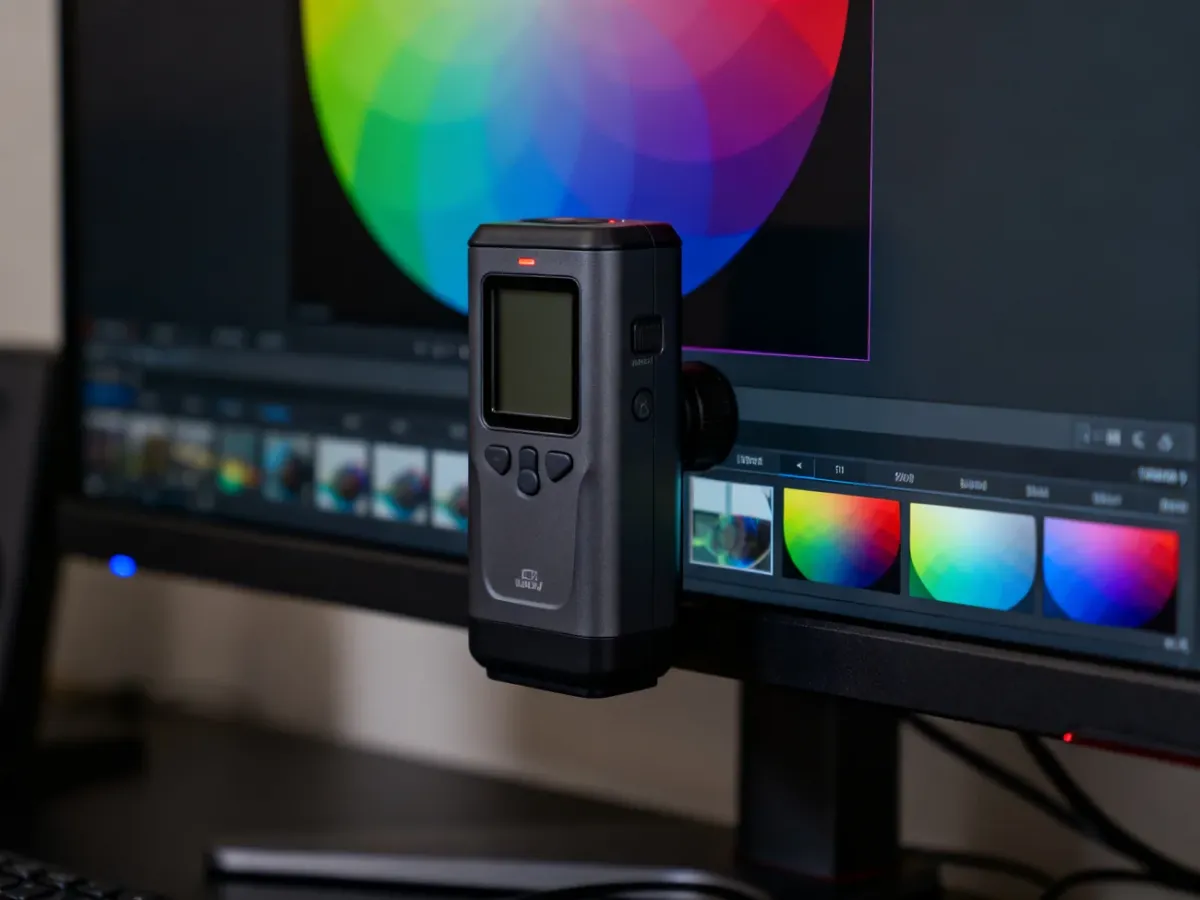
- Otwórz osłonę kolorymetru i zawieś urządzenie na środku ekranu, dokładnie w miejscu wskazanym przez program.
- Upewnij się, że sensor przylega do matrycy, ale jej nie naciska. Zasłoń szczelinę przed światłem zewnętrznym.
- Uruchom pomiar i nie zmieniaj ustawień monitora do czasu zakończenia procesu. Oprogramowanie wyświetli serię pól barwnych i zapisze wyniki.
- Zapisz profil ICC pod nazwą zawierającą model monitora i datę. Program zwykle ustawia go automatycznie jako profil domyślny.
- Uruchom walidację, jeśli jest dostępna, i sprawdź różnicę między wartościami docelowymi a zmierzonymi.
Niektóre monitory pozwalają zapisać korekty bezpośrednio w elektronice wyświetlacza. W innych korekcja trafia do tablicy LUT karty graficznej, a profil ICC jest ładowany przez system. Z tego powodu po wymianie monitora, karty graficznej lub po większej zmianie warunków pracy trzeba wykonać proces ponownie.
Wskazówka ekspercka: D65, czyli około 6500 K, jest częstym punktem odniesienia w fotografii i grafice ekranowej, ponieważ odpowiada przyjętym warunkom oglądania wielu materiałów cyfrowych. Przy przygotowaniu wydruków nie należy jednak wybierać tej wartości automatycznie. Punkt bieli powinien uwzględniać światło, w którym oceniasz papier.
Po kalibracji obraz może wydawać się mniej nasycony lub mniej kontrastowy niż wcześniej. To nie musi oznaczać problemu. Wiele ekranów fabrycznie działa w trybie przesadnie jasnym i nasyconym, aby prezentować się efektownie w sklepie. Profilowanie ma zapewnić przewidywalność, a nie maksymalnie intensywny obraz.
Jak często powtarzać kalibrację?
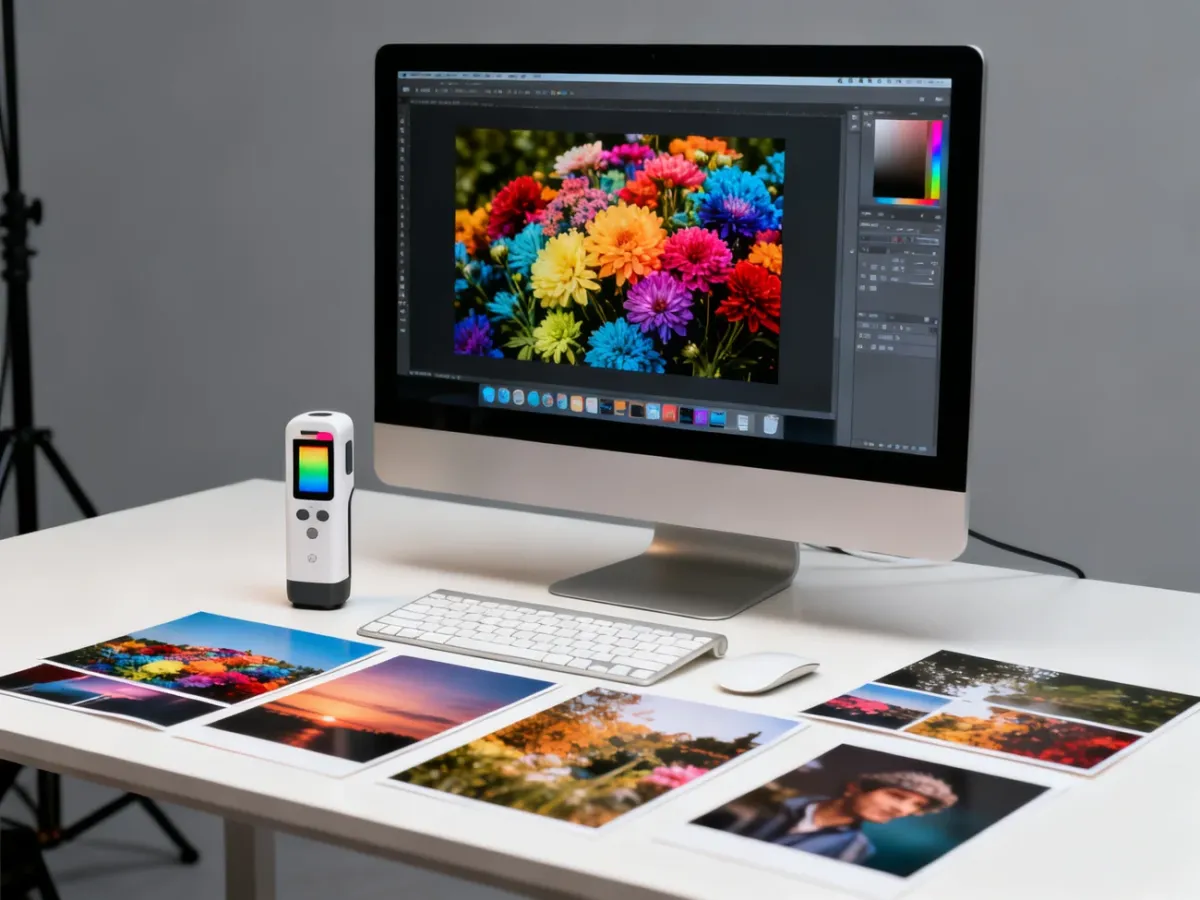
Monitor z czasem zmienia jasność i charakterystykę podświetlenia, dlatego profil nie pozostaje aktualny bez końca. W pracy zawodowej rozsądnym punktem wyjścia jest kontrola mniej więcej raz w miesiącu albo po około 300 godzinach pracy, ale częstotliwość zależy od modelu, wieku urządzenia i wymagań dotyczących koloru.
Powtórz kalibrację, gdy:
- zmieniły się warunki oświetleniowe lub miejsce pracy,
- monitor został wymieniony albo podłączony do innego komputera,
- jasność lub biel zaczęły wyraźnie odbiegać od wcześniejszego wyglądu,
- przygotowujesz materiały do druku i potrzebujesz powtarzalnego wyniku,
- oprogramowanie lub sterownik karty graficznej zmienił sposób ładowania profilu ICC.
Jeżeli po poprawnie wykonanym pomiarze kolory nadal mają silną dominantę, pojawiają się pasy lub nierówności podświetlenia, problem może dotyczyć matrycy albo elektroniki. Kalibracja nie naprawi fizycznie uszkodzonego ekranu.
Do zwykłego użytkowania wystarczy kalibracja systemowa, natomiast do fotografii, grafiki i druku warto użyć kolorymetru. Największą poprawę uzyskasz wtedy, gdy połączysz pomiar z rozgrzanym monitorem, stałym oświetleniem i regularnym odświeżaniem profilu ICC.