Jak skonfigurować SmartScreen w Windows?
Microsoft Defender SmartScreen konfiguruje się w dwóch niezależnych miejscach: w aplikacji Zabezpieczenia Windows oraz w ustawieniach Microsoft Edge. Pierwsze ustawienia dotyczą ap…
Redakcja takmedia.pl

Redakcja takmedia.pl Publikacja:
 Zdjęcie wygenerowane z pomocą AI.
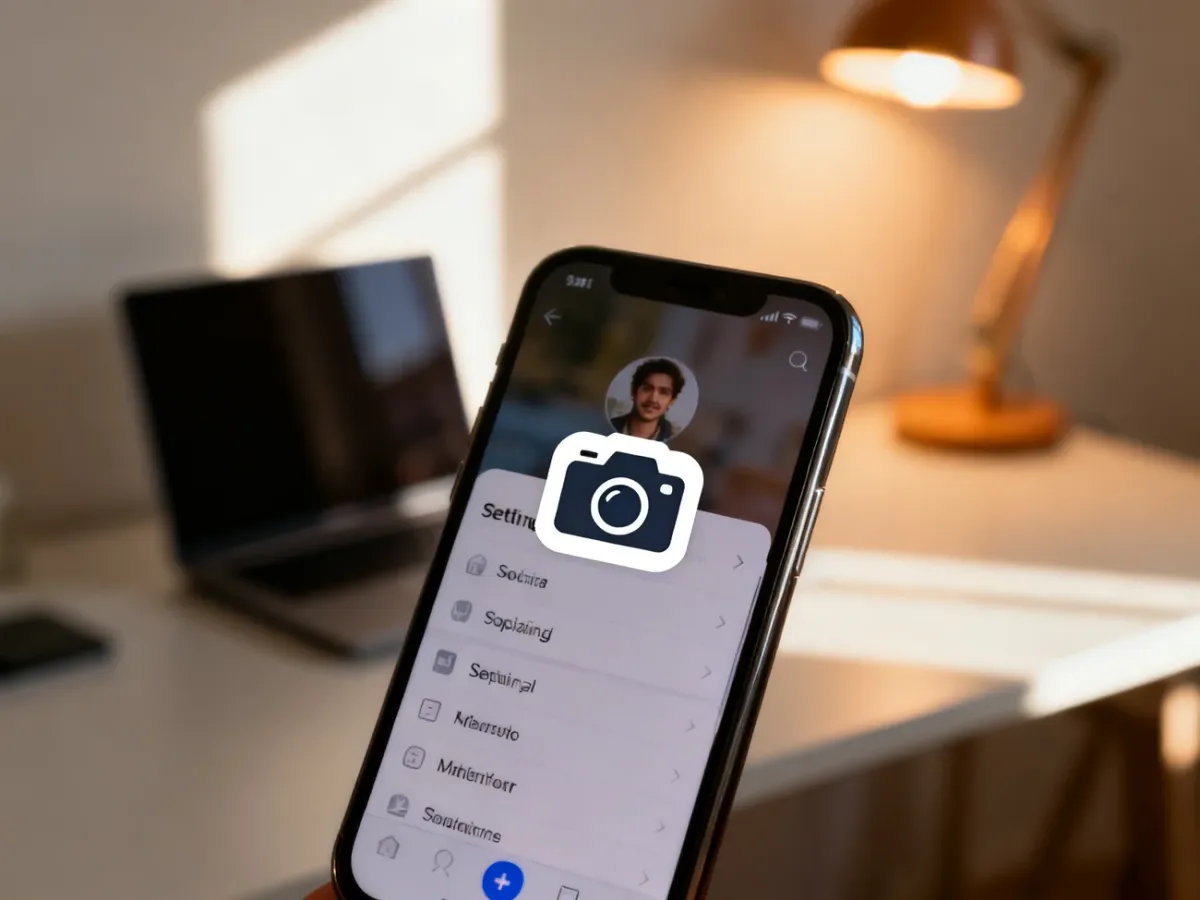
Zdjęcie profilowe na Facebooku zmienisz z poziomu swojego profilu na komputerze lub w aplikacji mobilnej. Samo aktualne zdjęcie profilowe pozostaje publiczne, ale widoczność posta informującego o zmianie możesz ograniczyć do „Tylko ja”.
W przeglądarce nazwy przycisków mogą się nieznacznie różnić, ponieważ Facebook regularnie zmienia układ menu. Zwykle wystarczy wykonać następujące kroki:
Jeżeli po zapisaniu pojawi się post o aktualizacji zdjęcia, możesz od razu zmienić jego odbiorców. Przy poście wybierz menu z trzema kropkami, następnie opcję edycji prywatności lub odbiorców i ustaw „Tylko ja”.
Instrukcja działa podobnie na urządzeniach z systemem Android i iOS. Poszczególne nazwy mogą zależeć od wersji aplikacji.
Przed zapisaniem sprawdź, czy aplikacja pokazuje ustawienie odbiorców dla posta o zmianie zdjęcia. Jeśli nie chcesz informować znajomych, wybierz „Tylko ja”. Gdy takiej opcji nie ma na ekranie zmiany, ustaw prywatność już po opublikowaniu posta.
Facebook rozróżnia aktualne zdjęcie profilowe i post informujący o jego zmianie. Zdjęcie pozostaje publiczne i może być widoczne na profilu, przy komentarzach oraz w innych miejscach serwisu. Ograniczyć można natomiast widoczność posta, który może pojawić się w aktualnościach znajomych.
| Metoda | Widoczność posta | Powiadomienia |
|---|---|---|
| Standardowa zmiana | Publiczne ustawienie wybrane dla posta | Znajomi mogą zobaczyć post i zareagować |
| Dyskretna zmiana | „Tylko ja” | Post nie powinien pojawić się znajomym w aktualnościach |
Jeśli zdjęcie zostało już zmienione, wejdź na swój profil i znajdź post dotyczący aktualizacji. Otwórz menu z trzema kropkami, wybierz zmianę prywatności lub odbiorców, a następnie ustaw „Tylko ja”. Zrób to możliwie szybko, ponieważ zanim zmienisz ustawienie, ktoś może zdążyć zobaczyć post.
Ustawienie „Tylko ja” dotyczy posta, a nie samego zdjęcia. Nie sprawi, że aktualne zdjęcie profilowe zniknie z profilu ani że przestanie być widoczne w miejscach, w których Facebook pokazuje zdjęcia profilowe.
Jeżeli nie chcesz całkowicie ukrywać posta, możesz ograniczyć osoby uprawnione do reagowania na publiczne informacje profilowe. W ustawieniach Facebooka przejdź do sekcji „Obserwujący i zawartość publiczna” i znajdź opcję dotyczącą komentarzy lub reakcji przy publicznych informacjach profilowych. Dostępne warianty mogą obejmować wszystkich, znajomych znajomych albo tylko znajomych.
To ustawienie nie ukrywa zdjęcia profilowego, lecz ogranicza grono osób, które mogą komentować lub reagować na publiczne elementy profilu.
Facebook nie zawsze pozwala całkowicie usunąć aktualne zdjęcie profilowe i wrócić do pustego profilu. Najprostszą alternatywą jest zastąpienie fotografii neutralną grafiką.
Przy problemach ze zdjęciem sprawdź przede wszystkim:
Starsze fotografie znajdziesz w albumie „Zdjęcia profilowe”. Ich widoczność możesz sprawdzać i zmieniać osobno, ponieważ ustawienia zdjęcia oraz posta związanego z jego dodaniem nie zawsze są takie same.
Miłośnicy komputerów i elektroniki. Radzimy jak złożyć idealny zestaw PC do biura lub gamingu, jak zadbać o oprogramowanie i sprzęt, a także jak poruszać się w gąszczu internetu.
Czytaj dalej w tym dziale
Jak skonfigurować SmartScreen w Windows?
Microsoft Defender SmartScreen konfiguruje się w dwóch niezależnych miejscach: w aplikacji Zabezpieczenia Windows oraz w ustawieniach Microsoft Edge. Pierwsze ustawienia dotyczą ap…
Redakcja takmedia.pl
Pendrive z szyfrowaniem sprzętowym – jak wybrać najlepszy model?
Zwykły pendrive po zgubieniu nie stawia realnej bariery przed odczytem plików. Pendrive z szyfrowaniem sprzętowym chroni dane jeszcze przed udostępnieniem nośnika komputerowi, poni…
Redakcja takmedia.pl
Jak wyłączyć historię aktywności w systemie Windows?
Aby wyłączyć historię aktywności w Windows, otwórz Ustawienia, przejdź do sekcji Prywatność i zabezpieczenia, wybierz Historia działań i wyłącz opcję „Przechowuj moją historię akty…
Redakcja takmedia.pl
Problemy z uruchomieniem Windows Sandbox – jak je rozwiązać?
Windows Sandbox zwykle nie uruchamia się z powodu wyłączonej wirtualizacji, nieaktywnych usług Hyper-V albo uszkodzonych plików systemowych. Zacznij od krótkiej kontroli wymagań, a…
Redakcja takmedia.pl