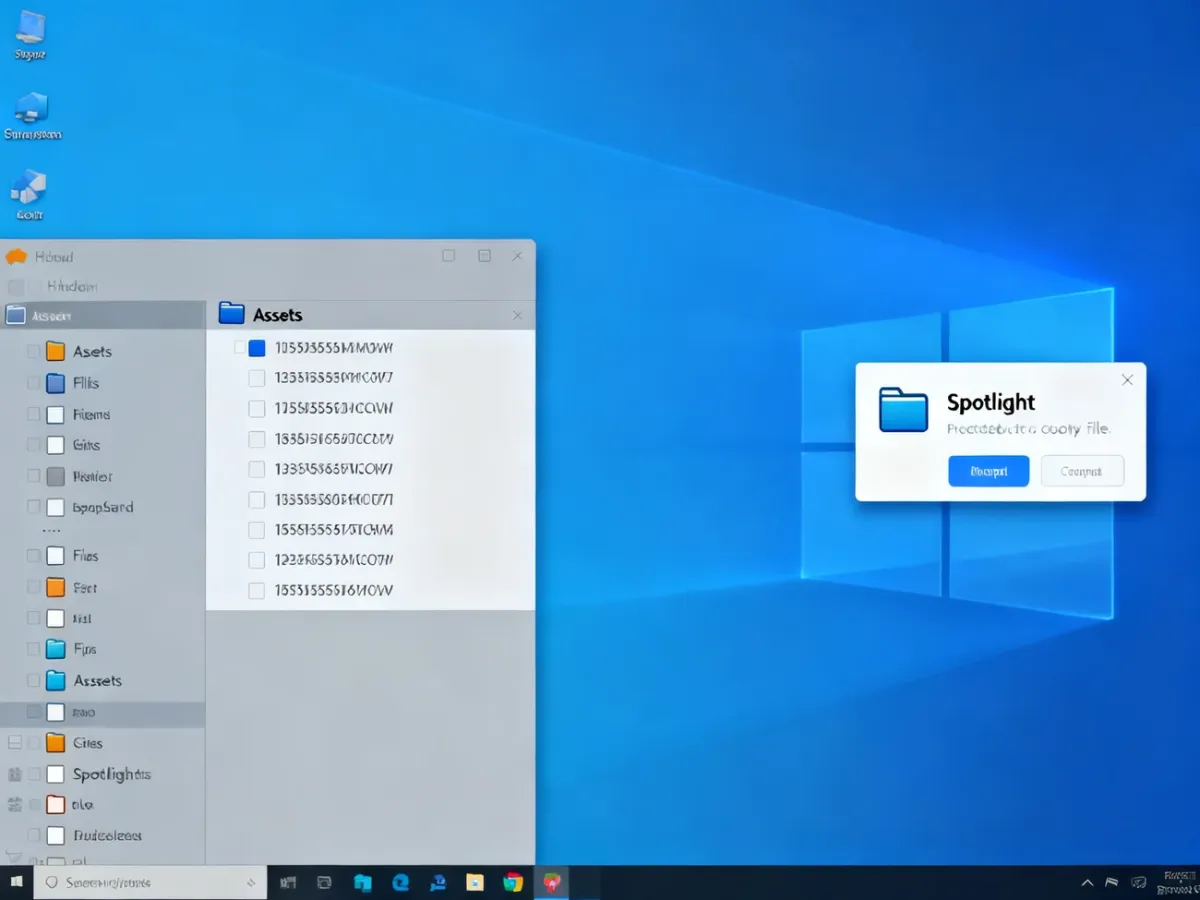
Pliki tapet Windows Spotlight znajdziesz w folderze %localappdata%\Packages\Microsoft.Windows.ContentDeliveryManager_cw5n1h2txyewy\LocalState\Assets. Są zapisane bez rozszerzeń, dlatego trzeba je najpierw skopiować do osobnego folderu, a dopiero potem zmienić ich nazwy na pliki JPG.
Jak znaleźć i skopiować tapety Windows Spotlight?
Windows Spotlight przechowuje obrazy ekranu blokady w ukrytym katalogu systemowym. Pliki mają nazwy złożone z losowych znaków i nie wyglądają jak zdjęcia, ponieważ system zapisuje je bez rozszerzenia.
Najprościej otworzyć właściwą lokalizację przez okno Uruchom:
- Naciśnij Win + R, aby otworzyć okno Uruchom.
- Wklej ścieżkę
%localappdata%\Packages\Microsoft.Windows.ContentDeliveryManager_cw5n1h2txyewy\LocalState\Assets. - Naciśnij Enter lub kliknij OK.
- Zaznacz pliki w folderze Assets i skopiuj je do nowego folderu, na przykład Spotlight na pulpicie.
Folder Assets zawiera także pliki, które nie są tapetami. Mogą to być między innymi ikony lub inne elementy pobierane przez system. Nie należy zmieniać ich nazw bezpośrednio w oryginalnej lokalizacji.
Jak zmienić pliki Spotlight na JPG?
Po skopiowaniu plików do osobnego folderu możesz hurtowo dodać im rozszerzenie .jpg. Nie wymaga to instalowania dodatkowego programu.
Wykonaj następujące czynności:
- Otwórz folder zawierający kopie plików.
- Kliknij pasek adresu Eksploratora plików.
- Wpisz
cmdi naciśnij Enter. Wiersz polecenia uruchomi się w bieżącej lokalizacji. - Wpisz polecenie
ren *.* *.jpgi naciśnij Enter.
Po wykonaniu polecenia pliki otrzymają rozszerzenie JPG. Zmień widok folderu na duże ikony, aby łatwiej rozpoznać zdjęcia. Nie wszystkie pliki będą poprawnymi tapetami, dlatego niepotrzebne elementy możesz usunąć, ale tylko z folderu zawierającego kopie.
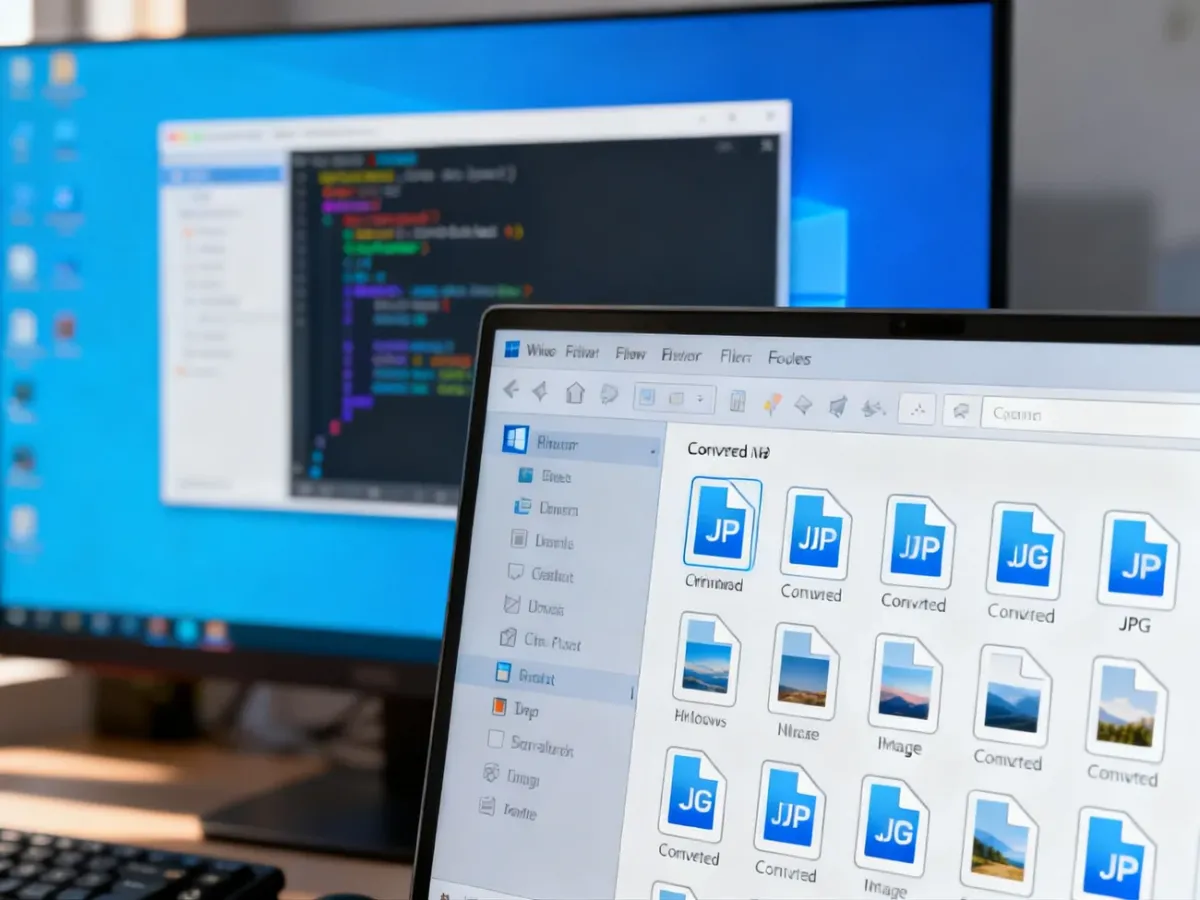
Jeżeli komenda nie działa, sprawdź, czy uruchomiłeś właśnie Wiersz polecenia, a nie PowerShell. Polecenie ren *.* *.jpg jest przeznaczone dla klasycznego cmd. Po wpisaniu prawidłowej komendy może nie pojawić się żaden komunikat – sprawdź wtedy nazwy plików w folderze.
Gdzie są standardowe tapety Windows?
Domyślne, statyczne tapety systemowe znajdują się w lokalizacji:
C:\Windows\Web\Wallpaper
W tym folderze obrazy są już zapisane w rozpoznawalnych formatach, więc nie trzeba ich kopiować ani zmieniać rozszerzeń. To inny zestaw niż obrazy pobierane przez Windows Spotlight.
Najważniejsze różnice między tymi lokalizacjami są następujące:
- Windows Spotlight przechowuje zmieniające się obrazy w folderze Assets, bez rozszerzeń plików.
- C:\Windows\Web\Wallpaper zawiera standardowe tapety dostarczone razem z systemem.
- Pliki Spotlight trzeba skopiować i rozpoznać po zmianie rozszerzenia na JPG.
- Tapety z folderu Web są gotowe do otwarcia i ustawienia jako tło pulpitu.
Na co uważać?
Nie usuwaj i nie zmieniaj nazw plików bezpośrednio w folderze Assets. Pracuj wyłącznie na kopiach przeniesionych do nowej lokalizacji. Dzięki temu nie ingerujesz w pliki wykorzystywane przez system i możesz bezpiecznie usunąć elementy, które nie są potrzebnymi tapetami.
Folder Assets nie przechowuje pełnej historii wszystkich obrazów wyświetlonych przez Spotlight. Dostępne pliki zależą od tego, co system pobrał i jak długo utrzymał w pamięci podręcznej. Jeśli szukanej tapety nie ma, może pojawić się ponownie dopiero po kolejnym pobraniu obrazów przez system.
Do odzyskiwania tapet Spotlight wystarczą więc trzy czynności: otwarcie folderu Assets, skopiowanie plików do bezpiecznej lokalizacji i zmiana ich rozszerzeń na .jpg. Standardowych tapet szukaj natomiast w C:\Windows\Web\Wallpaper.