Ikonę folderu w systemie Windows zmienisz bez instalowania dodatkowych programów. Wystarczy otworzyć właściwości folderu i wskazać ikonę w formacie .ico. Operacja zmienia wyłącznie wygląd folderu, jest bezpieczna i można ją później cofnąć.
Jak zmienić ikonę folderu w Windows?
Najpierw przygotuj plik ikony z rozszerzeniem .ico. Zwykłe obrazy JPG lub PNG nie zostaną bezpośrednio użyte jako ikona folderu.
Wykonaj następujące kroki:
- Otwórz właściwości folderu – kliknij folder prawym przyciskiem myszy i wybierz „Właściwości”.
- Przejdź do zakładki „Dostosowywanie” – znajduje się ona w oknie właściwości folderu.
- Wybierz „Zmień ikonę” – otworzy się okno z dostępnymi ikonami systemowymi.
- Wybierz ikonę – możesz wskazać jedną z ikon na liście albo kliknąć „Przeglądaj” i przejść do własnego pliku .ico.
- Zatwierdź wybór – kliknij „OK”, a następnie „Zastosuj” i ponownie „OK”.
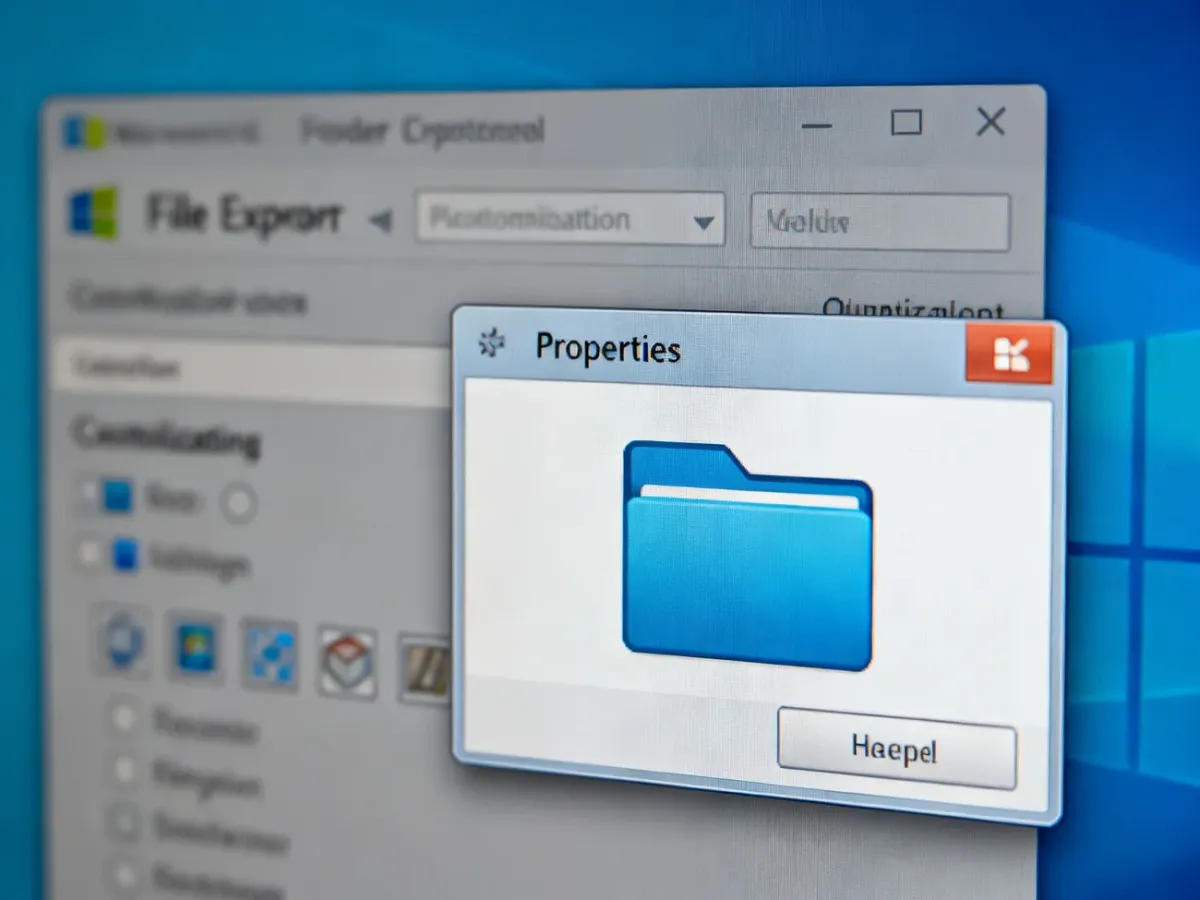
Po zamknięciu okna folder powinien wyświetlać nową ikonę. Jeśli zmiana nie pojawi się od razu, odśwież widok folderu klawiszem F5 albo zamknij i ponownie otwórz Eksplorator plików.
Aby przywrócić standardowy wygląd, otwórz ponownie właściwości folderu, wybierz „Dostosowywanie”, kliknij „Zmień ikonę”, a następnie wybierz ikonę domyślną i zatwierdź zmianę.
Skąd pobrać darmowe ikony?
Ikony w formacie .ico znajdziesz w serwisach oferujących pliki do personalizacji systemu. Przed pobraniem sprawdź, czy wybrany wariant rzeczywiście ma format ICO:
- IconArchive – wyszukaj ikonę i wybierz dostępny wariant ICO.
- IconFinder – po otwarciu wybranej ikony odszukaj opcję pobrania pliku ICO.
- Icon Icons – wybierz ikonę, a następnie format ICO przed pobraniem.
Najbezpieczniej zapisuj ikony z zaufanych stron i skanuj pobrane pliki programem ochronnym. Do zmiany wyglądu zwykłego folderu wystarczą funkcje dostępne bezpośrednio w Windows.