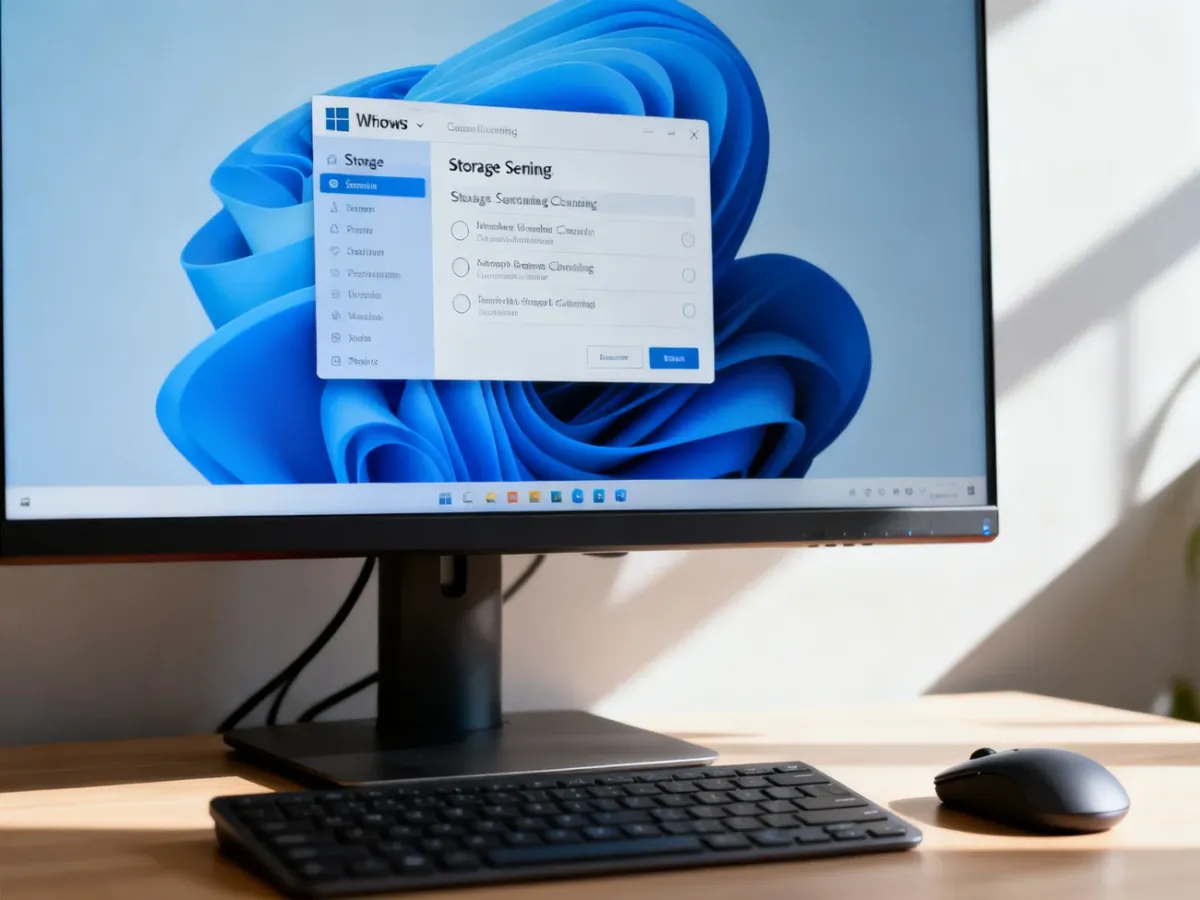
Automatyczne czyszczenie folderu Pobrane w Windows 10 i 11 umożliwia wbudowany Czujnik pamięci (Storage Sense). Po jego skonfigurowaniu system może usuwać pliki z tego folderu, które nie zostały zmienione przez 30 dni. Funkcja nie wymaga instalowania dodatkowych programów, ale przed jej włączeniem trzeba przenieść ważne dane w bezpieczne miejsce.
Jak włączyć automatyczne czyszczenie folderu Pobrane?
W Windows 10 i Windows 11 przejdź do ustawień pamięci systemu. Nazwy niektórych elementów mogą nieznacznie różnić się zależnie od wersji systemu, ale ścieżka pozostaje podobna:
- Otwórz Ustawienia za pomocą menu Start lub skrótu Win + I.
- Wybierz System, a następnie Pamięć.
- Odszukaj sekcję Czujnik pamięci i włącz tę funkcję.
- Kliknij Zmień sposób zwalniania miejsca.
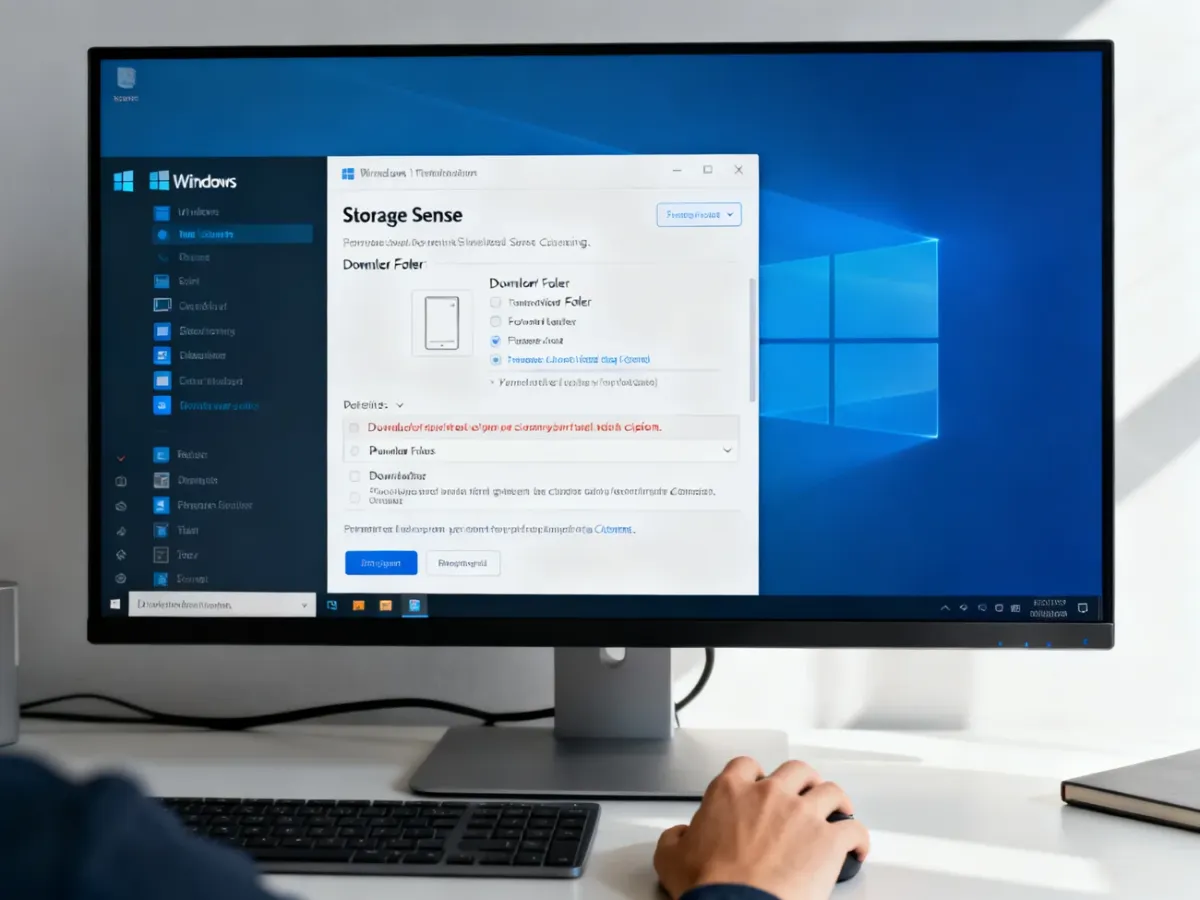
- Znajdź ustawienie dotyczące folderu Pobrane i wybierz opcję usuwania plików, które nie zostały zmienione przez 30 dni.
W Windows 11 ustawienie może być widoczne jako opcja w rodzaju Usuwaj z folderu Pobrane pliki, które nie zostały otwarte lub zmienione przez ponad 30 dni. W Windows 10 nazwa jest bardzo podobna. Zapisz ustawienia, jeśli system wyświetli przycisk potwierdzenia.
Czujnik pamięci może działać według harmonogramu ustawionego w tej samej sekcji. W zależności od wersji Windows system uruchamia go automatycznie, gdy zaczyna brakować miejsca, albo według wybranego cyklu, na przykład codziennie, co tydzień lub co miesiąc.
Po włączeniu funkcji sprawdź jeszcze raz jej konfigurację. Pozwoli to upewnić się, że zaznaczony został właściwy folder, a nie tylko pliki tymczasowe lub zawartość Kosza:
- Wróć do Ustawienia → System → Pamięć → Czujnik pamięci.
- Otwórz Zmień sposób zwalniania miejsca.
- Sprawdź, czy opcja dotycząca folderu Pobrane jest włączona.
- Zweryfikuj harmonogram uruchamiania funkcji.
Jakie pliki zostaną usunięte?
Czujnik pamięci nie usuwa wszystkich plików natychmiast po włączeniu. Działa według określonego warunku: bierze pod uwagę pliki w folderze Pobrane, które nie zostały zmienione przez co najmniej 30 dni. W praktyce oznacza to, że starszy plik może zostać usunięty, jeśli przez ten czas nie był modyfikowany.
Ustawienie folderu Pobrane jest zwykle domyślnie wyłączone. Samo włączenie Czujnika pamięci często dotyczy plików tymczasowych i Kosza, dlatego trzeba osobno aktywować opcję usuwania nieużywanych plików z Pobranych.
Czy automatyczne czyszczenie jest bezpieczne?
Tak, o ile folder Pobrane służy wyłącznie do przechowywania plików tymczasowych i instalatorów, których już nie potrzebujesz. System nie rozpoznaje jednak, czy plik jest dla Ciebie ważny. Dokument, archiwum, zdjęcie albo instalator mogą zostać usunięte tylko dlatego, że przez 30 dni nie zostały zmienione.
Przed włączeniem funkcji sprawdź, czy w folderze nie ma danych, które powinny zostać zachowane:
- Dokumenty i formularze – przenieś je do folderu Dokumenty albo innej wybranej lokalizacji.
- Zdjęcia i nagrania – skopiuj je na dysk zewnętrzny lub do zaufanej chmury.
- Archiwa ZIP i RAR – zachowaj je tylko po sprawdzeniu, że ich zawartość nie jest już potrzebna.
- Instalatory programów – usuń je dopiero wtedy, gdy masz pewność, że program możesz ponownie pobrać.
Nie traktuj folderu Pobrane jako archiwum. Automatyzacja działa dobrze przy plikach pobieranych jednorazowo, ale może spowodować utratę danych, jeśli przez nieuwagę przechowujesz tam ważne dokumenty.
Bezpieczniejsza alternatywa – ręczne porządkowanie
Jeśli w folderze Pobrane przechowujesz także ważne pliki, lepszym rozwiązaniem może być regularne porządkowanie bez automatycznego usuwania. Otwórz folder w Eksploratorze plików i sortuj zawartość według daty modyfikacji albo rozmiaru:
- Usuń stare instalatory, gdy masz już działające programy.
- Przenieś dokumenty do folderu Dokumenty lub innej ustalonej lokalizacji.
- Skopiuj zdjęcia, filmy i archiwa na dysk zewnętrzny albo do chmury.
- Raz na jakiś czas opróżnij Kosz, ponieważ usunięte pliki nadal zajmują miejsce do chwili jego wyczyszczenia.
Jeśli zależy Ci na wygodzie, możesz włączyć Czujnik pamięci, ale pozostawić automatyczne czyszczenie folderu Pobrane wyłączone. Wtedy system uporządkuje pliki tymczasowe i inne zbędne elementy, a decyzję dotyczącą osobistych danych podejmiesz samodzielnie.