
Jak skonfigurować SmartScreen w Windows?
Microsoft Defender SmartScreen konfiguruje się w dwóch niezależnych miejscach: w aplikacji Zabezpieczenia Windows oraz w ustawieniach Microsoft Edge. Pierwsze ustawienia dotyczą ap…
Redakcja takmedia.pl

Redakcja takmedia.pl Publikacja:
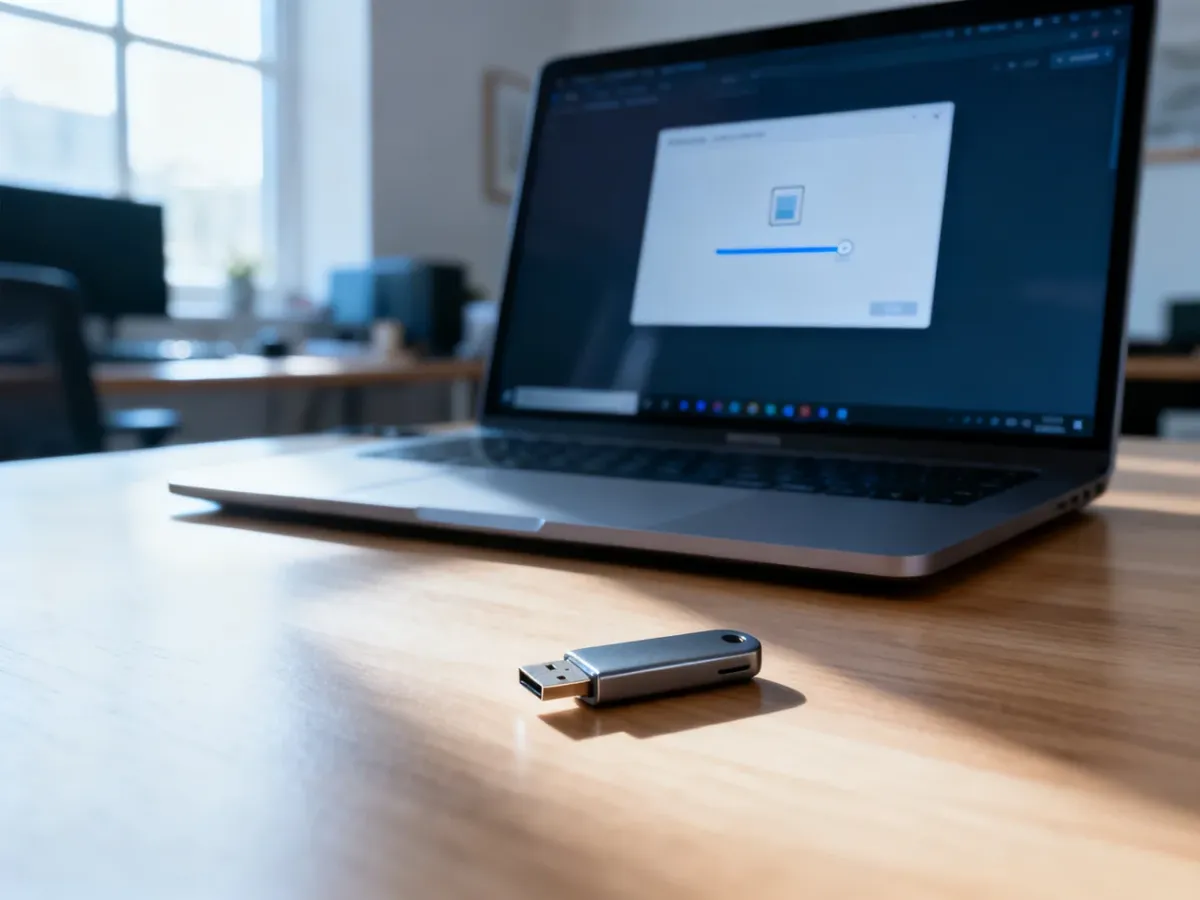 Zdjęcie wygenerowane z pomocą AI.
Obrazy ISO systemu Windows 10 i Windows 11 pobierzesz bezpłatnie i legalnie z oficjalnej strony Microsoftu. Najbezpieczniej skorzystać z bezpośredniego pobrania ISO albo z Media Creation Tool. Asystent instalacji służy natomiast do aktualizacji bieżącego komputera i nie zapisuje samodzielnego obrazu ISO.
Przed pobraniem wybierz miejsce, w którym zapiszesz obraz. Plik ISO zajmuje kilka gigabajtów, a przygotowanie nośnika instalacyjnego usuwa jego wcześniejszą zawartość. Przygotuj:
W przypadku Windows 11 sprawdź także zgodność komputera. System wymaga między innymi procesora x64, modułu TPM 2.0, obsługi Secure Boot oraz spełnienia aktualnych wymagań sprzętowych. Do sprawdzenia zgodności możesz użyć narzędzia PC Health Check.
Microsoft udostępnia trzy różne sposoby instalacji. Ich zastosowanie nie jest takie samo:
| Metoda | Przeznaczenie | Wymagania |
|---|---|---|
| Asystent instalacji | Aktualizacja systemu na używanym komputerze | Kompatybilny komputer i uprawnienia administratora |
| Media Creation Tool | Utworzenie rozruchowego pendrive’a lub pobranie ISO | Pusty pendrive o pojemności co najmniej 8 GB albo miejsce na zapis ISO |
| Bezpośrednie ISO | Czysta instalacja, maszyna wirtualna, kopia obrazu | Wolne miejsce na dysku i opcjonalnie własny nośnik instalacyjny |
Asystent instalacji wybierz wtedy, gdy chcesz zachować pliki i aplikacje oraz zaktualizować obecny system. Nie służy do tworzenia pliku ISO.
Media Creation Tool automatycznie pobiera pliki i może zapisać je bezpośrednio na pendrivie. Narzędzie pozwala również wybrać opcję zapisania pliku ISO.
Bezpośrednie pobranie ISO daje największą kontrolę. Obraz możesz zamontować w systemie, użyć w Hyper-V, VMware lub VirtualBox, a także samodzielnie zapisać na nośniku.
Otwórz oficjalną stronę Microsoft Software Download i wybierz stronę pobierania Windows 11 albo Windows 10. Nie podaję stałego adresu do konkretnego pliku, ponieważ Microsoft zmienia wersje i generuje czasowe łącza pobierania.
Łącze wygenerowane przez stronę Microsoftu może być aktywne tylko przez ograniczony czas. Jeżeli pobieranie nie rozpocznie się później, wygeneruj nowe łącze na stronie pobierania.
W Windows możesz kliknąć pobrany plik ISO prawym przyciskiem myszy i wybrać opcję Montuj. Wirtualny napęd pozwoli uruchomić plik setup.exe, ale taka instalacja nie jest tym samym co uruchomienie komputera z czystego, rozruchowego pendrive’a. Do czystej instalacji użyj Media Creation Tool albo przygotuj nośnik za pomocą przeznaczonego do tego programu.
Media Creation Tool pobierzesz wyłącznie ze strony Microsoftu. Po uruchomieniu narzędzia zaakceptuj warunki licencji, a następnie wybierz sposób przygotowania instalatora:
Przed wybraniem pendrive’a sprawdź jego zawartość. Narzędzie usuwa zapisane na nim dane. W przypadku Windows 11 przygotowany nośnik jest przeznaczony dla komputerów x64. Instalacja na sprzęcie niespełniającym wymagań systemu może oznaczać brak pełnego wsparcia i aktualizacji.
Suma SHA256 to skrót obliczony z całej zawartości pliku. Porównanie go z wartością opublikowaną przez Microsoft pozwala wykryć uszkodzenie pobranego obrazu albo zmianę jego zawartości. Oficjalna wartość musi dotyczyć dokładnie tej samej wersji, języka i architektury ISO.
Uruchom Windows PowerShell i wpisz polecenie, podając ścieżkę do pliku:
Get-FileHash -Path „C:\Sciezka\Windows.iso” -Algorithm SHA256
Wynik znajdziesz w polu Hash. Sprawdź go znak po znaku z sumą podaną przez Microsoft:
Torrenty, fora, serwisy warezowe i nieznane archiwa mogą udostępniać obrazy zmodyfikowane, zainfekowane albo zawierające niechciane dodatki. Nawet jeśli nazwa pliku wygląda poprawnie, instalator może zostać zmieniony przed publikacją.
Najbezpieczniejsza procedura jest prosta: pobierz obraz bezpośrednio od Microsoftu, sprawdź sumę SHA256 i dopiero potem utwórz nośnik lub rozpocznij instalację. Windows 10 nie otrzymuje już bezpłatnych aktualizacji zabezpieczeń po 14 października 2025 roku, dlatego w przypadku nowego wdrożenia sprawdź, czy komputer może korzystać z Windows 11.
Artykuł ma charakter informacyjny. Przed czystą instalacją wykonaj kopię zapasową danych i upewnij się, że posiadasz ważną licencję systemu Windows.
Miłośnicy komputerów i elektroniki. Radzimy jak złożyć idealny zestaw PC do biura lub gamingu, jak zadbać o oprogramowanie i sprzęt, a także jak poruszać się w gąszczu internetu.
Czytaj dalej w tym dziale
Jak skonfigurować SmartScreen w Windows?
Microsoft Defender SmartScreen konfiguruje się w dwóch niezależnych miejscach: w aplikacji Zabezpieczenia Windows oraz w ustawieniach Microsoft Edge. Pierwsze ustawienia dotyczą ap…
Redakcja takmedia.pl
Pendrive z szyfrowaniem sprzętowym – jak wybrać najlepszy model?
Zwykły pendrive po zgubieniu nie stawia realnej bariery przed odczytem plików. Pendrive z szyfrowaniem sprzętowym chroni dane jeszcze przed udostępnieniem nośnika komputerowi, poni…
Redakcja takmedia.pl
Jak wyłączyć historię aktywności w systemie Windows?
Aby wyłączyć historię aktywności w Windows, otwórz Ustawienia, przejdź do sekcji Prywatność i zabezpieczenia, wybierz Historia działań i wyłącz opcję „Przechowuj moją historię akty…
Redakcja takmedia.pl
Problemy z uruchomieniem Windows Sandbox – jak je rozwiązać?
Windows Sandbox zwykle nie uruchamia się z powodu wyłączonej wirtualizacji, nieaktywnych usług Hyper-V albo uszkodzonych plików systemowych. Zacznij od krótkiej kontroli wymagań, a…
Redakcja takmedia.pl