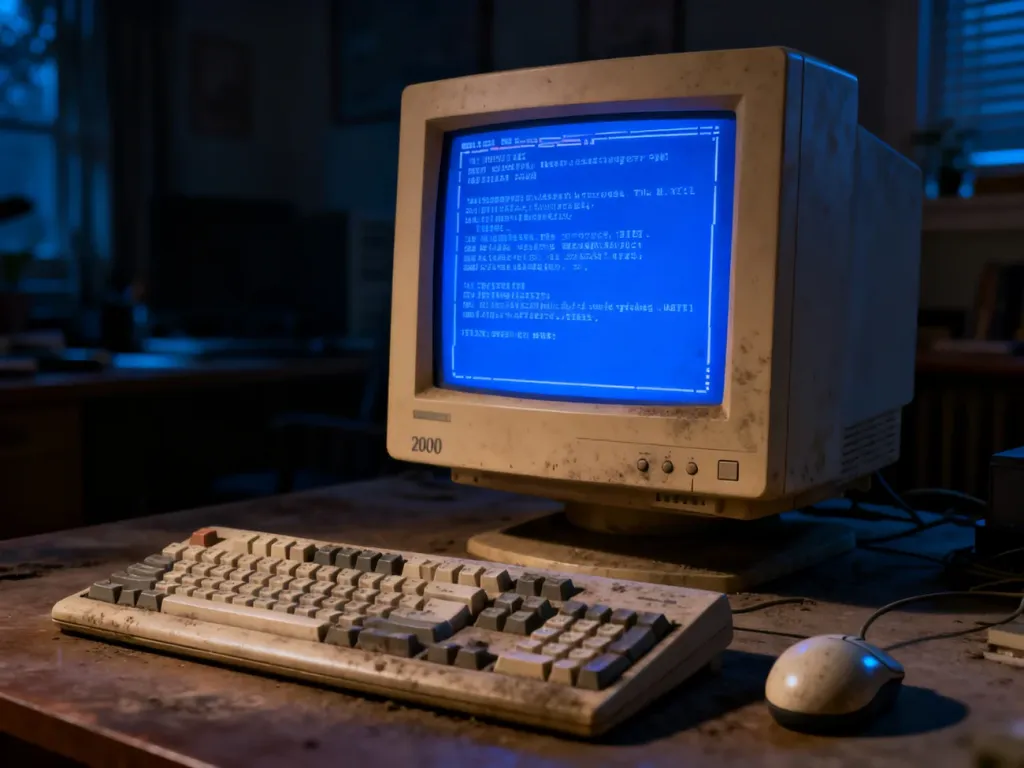
Windows Millennium Edition słynął z niestabilności głównie przez ograniczenia architektury DOS/9x, konflikty sterowników i problemy z zarządzaniem pamięcią. Przy diagnozie starego komputera trzeba jednak oddzielić błąd systemu od awarii sprzętu – losowe resety, problemy z BIOS-em lub brak startu przed logo Windows częściej wskazują na podzespoły niż na sam system.
Dlaczego Windows Me był tak awaryjny?
Windows Me, wydany w 2000 roku, był przeznaczony przede wszystkim dla użytkowników domowych i pozostawał ostatnią wersją linii Windows 9x korzystającą z zaplecza związanego z MS-DOS. Taka hybrydowa architektura ułatwiała obsługę starszych programów, ale ograniczała izolowanie procesów i sterowników. Awaria jednego komponentu mogła więc doprowadzić do zawieszenia całego systemu.
Problemy często powodowały sterowniki urządzeń, kodeki multimedialne oraz programy instalujące własne biblioteki systemowe. Z czasem dochodziły do tego zużyte dyski HDD, niestabilne zasilacze i uszkodzenia płyty głównej. Dlatego komunikat Windows nie zawsze oznaczał, że uszkodzony był sam system.
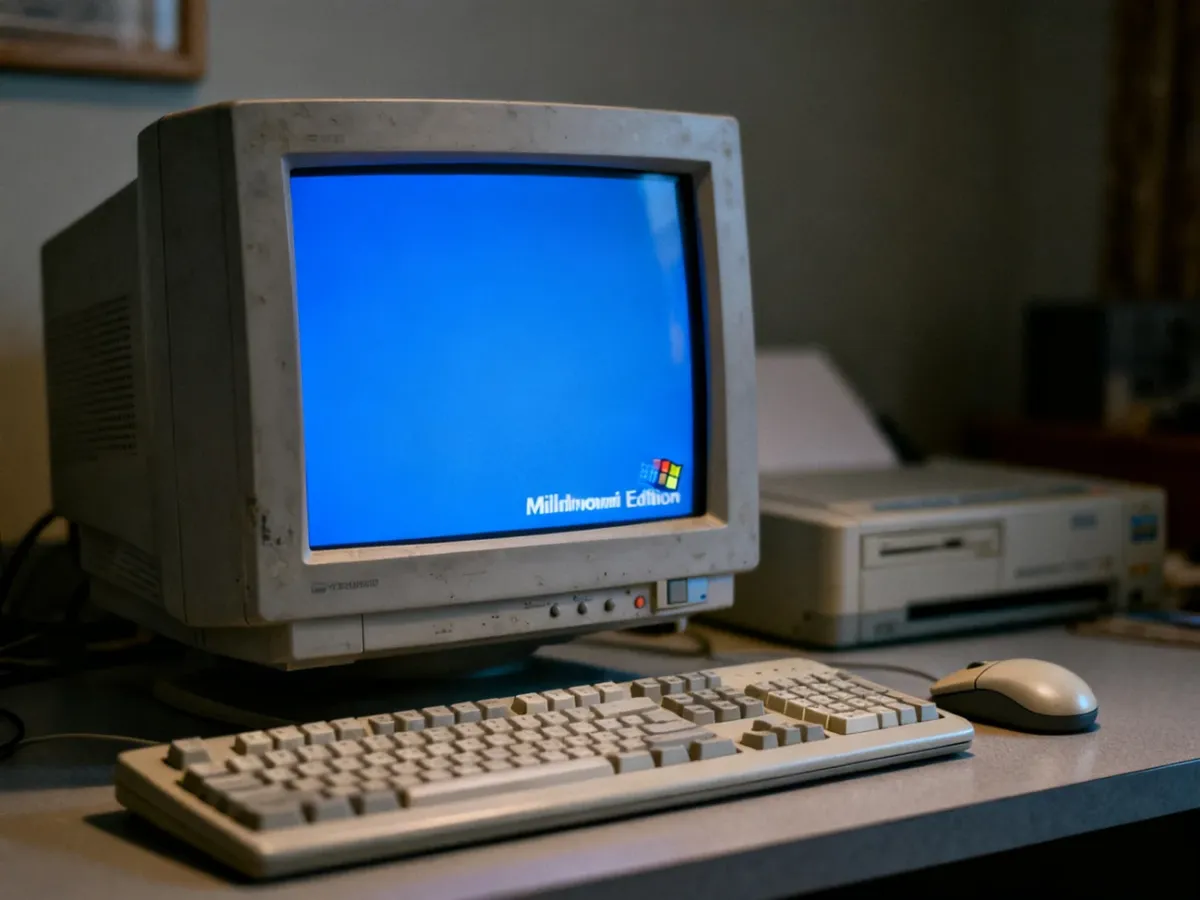
Najczęstsze błędy Windows Millennium
Objaw warto zestawić z momentem jego wystąpienia. Błąd pojawiający się po załadowaniu sterownika ma inną przyczynę niż reset komputera jeszcze przed wyświetleniem logo Windows.
| Objaw | Możliwa przyczyna | Działanie |
|---|---|---|
| BSOD, czyli Blue Screen of Death | Konflikt lub uszkodzenie sterownika, wadliwa pamięć albo problem z urządzeniem | Uruchom tryb awaryjny i usuń ostatnio dodany sterownik. Jeśli błąd występuje także poza Windows, sprawdź sprzęt. |
| Brakująca lub uszkodzona biblioteka DLL | Usunięcie pliku przez program, konflikt wersji lub uszkodzenie danych na dysku | Użyj SFC, sprawdź dysk i przywróć plik z instalatora albo kopii zapasowej. |
| Nie działa Przywracanie systemu | Uszkodzone punkty przywracania, brak miejsca lub awaria samego mechanizmu | Spróbuj starszego punktu, a gdy narzędzie nie uruchamia się poprawnie, przejdź do ręcznej naprawy plików i rejestru. |
| System nie zamyka się lub zawiesza przy wyłączaniu | Program działający w tle, sterownik trybu MS-DOS albo problem z zarządzaniem energią | Wyłącz zbędne programy startowe i sprawdź sterowniki urządzeń. |
BSOD pojawiający się zawsze po instalacji konkretnego urządzenia zwykle wskazuje na sterownik. Jeżeli ekran błędu występuje losowo, także podczas kopiowania plików lub uruchamiania narzędzi diagnostycznych, podejrzane stają się pamięć RAM, płyta główna i zasilanie.
Jak naprawiać błędy systemowe?
Najbezpieczniej zacząć od czynności, które nie modyfikują trwale systemu. Przydatna kolejność wygląda następująco:
- Uruchom komputer w trybie awaryjnym, naciskając klawisz F8 podczas startu. Jeśli system działa w tym trybie, problem najczęściej powoduje sterownik lub program ładowany podczas zwykłego uruchamiania.
- Usuń ostatnio zainstalowany sterownik albo urządzenie w Menedżerze urządzeń. Szczególną uwagę zwróć na karty graficzne, dźwiękowe, kontrolery dysków i urządzenia USB.
- Uruchom System File Checker, czyli SFC, aby sprawdzić integralność chronionych plików systemowych. Narzędzie może poprosić o płytę instalacyjną lub wskazanie lokalizacji prawidłowych plików.
- Sprawdź dysk narzędziem ScanDisk. Błędy systemu plików i uszkodzone sektory mogą powodować pozornie losowe komunikaty o brakujących bibliotekach.
- Użyj Przywracania systemu tylko wtedy, gdy dostępny punkt pochodzi sprzed wystąpienia problemu. W Windows Me funkcja była nowością i sama potrafiła działać niestabilnie, dlatego nie należy traktować jej jako pewnej metody naprawy.
Jeśli awaria dotyczy rejestru, ręczna naprawa wymaga kopii zapasowej i znajomości plików konfiguracyjnych systemu. Przed taką operacją skopiuj ważne dane. Gdy system nadal uruchamia się choćby w trybie awaryjnym, reinstalacja nie powinna być pierwszym krokiem, ponieważ może usunąć możliwość łatwego odzyskania ustawień i plików.
Czy problem na pewno dotyczy Windows Me?
Najważniejsza wskazówka diagnostyczna to moment wystąpienia błędu. Jeśli komputer resetuje się przed logo Windows, nie przechodzi testu POST albo wyświetla komunikaty związane z BIOS-em, system operacyjny nie zdążył jeszcze rozpocząć pracy. Reinstalacja Windows Me nie naprawi wtedy przyczyny.
W komputerze mającym kilkanaście lub kilkadziesiąt lat trzeba sprawdzić przede wszystkim:
Na problemy sprzętowe wskazują zwłaszcza następujące symptomy:
- Losowe resety lub wyłączanie komputera niezależnie od uruchomionego systemu.
- Problemy z wykrywaniem dysku, napędu albo pamięci podczas startu BIOS-u.
- Komunikaty firmware’u, nietypowe zachowanie płyty głównej lub zapętlenie uruchamiania.
- Błędy odczytu plików, które powracają po ponownym zainstalowaniu systemu.
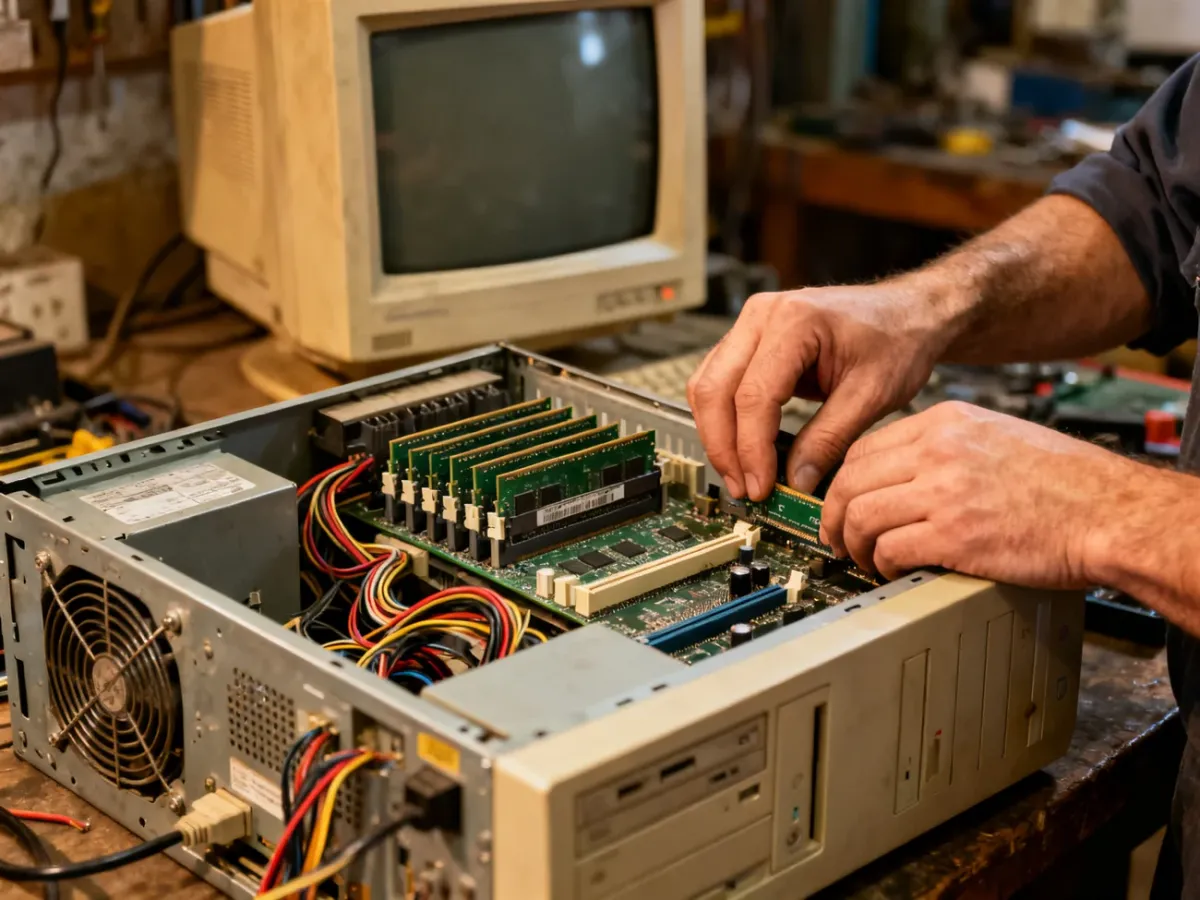
Zużyte kondensatory na płycie głównej mogą powodować niestabilność napięć i resety. Podobne objawy daje zasilacz, a rozładowana bateria BIOS-u może powodować utratę ustawień oraz nieprawidłową datę. Dyski HDD również starzeją się mechanicznie. Bad sektory mogą uszkodzić pliki systemowe, przez co problem sprzętowy wygląda jak błąd DLL albo uszkodzony rejestr.
Jeżeli komputer nie uruchamia się z płyty instalacyjnej lub niezależnego narzędzia diagnostycznego, sprawdź pamięć RAM, dysk, przewody, zasilacz i ustawienia BIOS-u. Gdy pojawiają się komunikaty dotyczące firmware’u albo płyty głównej, potrzebna może być diagnostyka serwisowa.
Nie otwieraj zasilacza i nie wymieniaj elementów płyty głównej bez odpowiedniej wiedzy. Wewnątrz zasilacza mogą utrzymywać się niebezpieczne napięcia nawet po odłączeniu przewodu, a nieumiejętne działania przy płycie mogą doprowadzić do jej trwałego uszkodzenia.
Najczęstsze błędy Windows Millennium warto więc traktować jako punkt wyjścia do diagnozy, nie jako automatyczny dowód uszkodzenia systemu. Jeżeli błąd znika w trybie awaryjnym, zacznij od sterowników i plików systemowych. Jeżeli komputer resetuje się przed startem Windows lub nie działa także z nośnika uruchomieniowego, szukaj przyczyny w sprzęcie.