Jak skonfigurować SmartScreen w Windows?
Microsoft Defender SmartScreen konfiguruje się w dwóch niezależnych miejscach: w aplikacji Zabezpieczenia Windows oraz w ustawieniach Microsoft Edge. Pierwsze ustawienia dotyczą ap…
Redakcja takmedia.pl

Redakcja takmedia.pl Publikacja:
 Zdjęcie wygenerowane z pomocą AI.
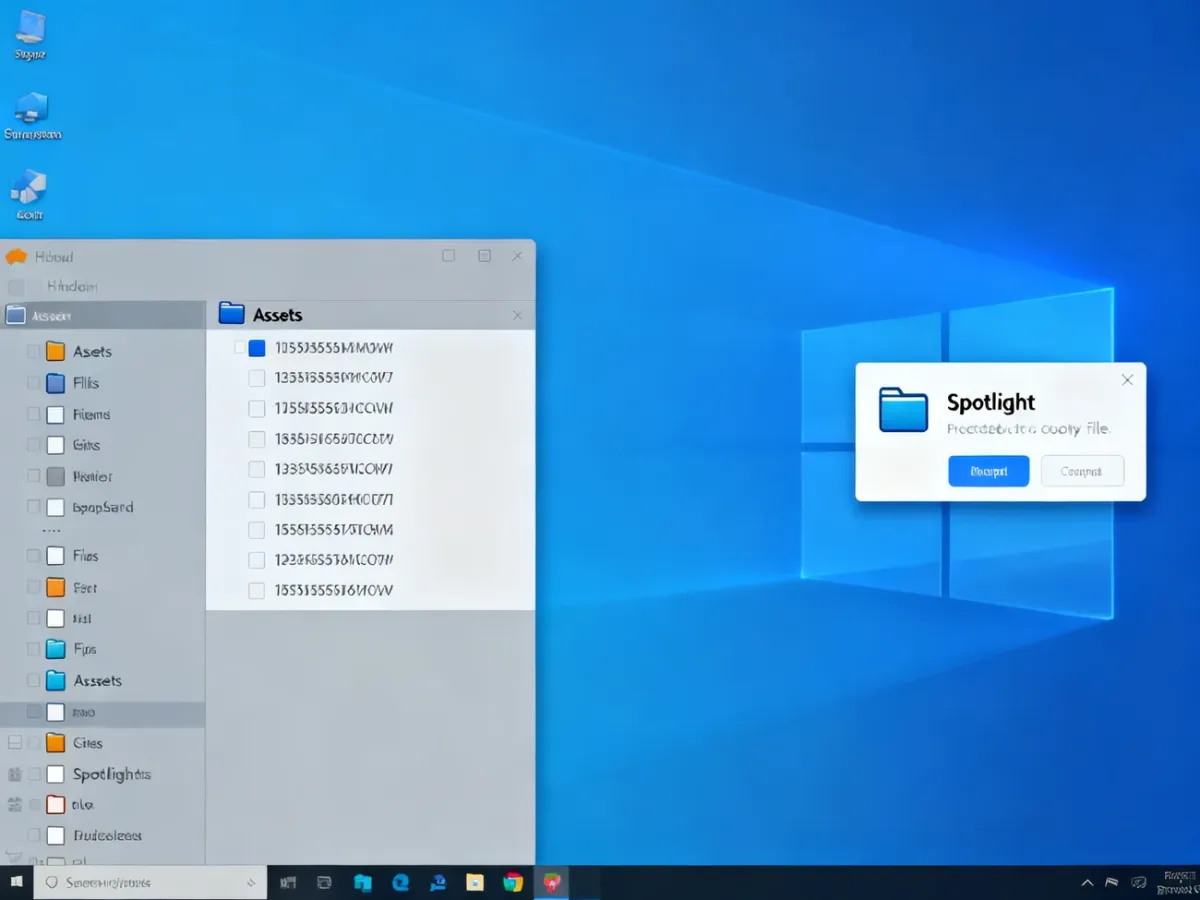
Pliki tapet Windows Spotlight znajdziesz w folderze %localappdata%\Packages\Microsoft.Windows.ContentDeliveryManager_cw5n1h2txyewy\LocalState\Assets. Są zapisane bez rozszerzeń, dlatego trzeba je najpierw skopiować do osobnego folderu, a dopiero potem zmienić ich nazwy na pliki JPG.
Windows Spotlight przechowuje obrazy ekranu blokady w ukrytym katalogu systemowym. Pliki mają nazwy złożone z losowych znaków i nie wyglądają jak zdjęcia, ponieważ system zapisuje je bez rozszerzenia.
Najprościej otworzyć właściwą lokalizację przez okno Uruchom:
%localappdata%\Packages\Microsoft.Windows.ContentDeliveryManager_cw5n1h2txyewy\LocalState\Assets.Folder Assets zawiera także pliki, które nie są tapetami. Mogą to być między innymi ikony lub inne elementy pobierane przez system. Nie należy zmieniać ich nazw bezpośrednio w oryginalnej lokalizacji.
Po skopiowaniu plików do osobnego folderu możesz hurtowo dodać im rozszerzenie .jpg. Nie wymaga to instalowania dodatkowego programu.
Wykonaj następujące czynności:
cmd i naciśnij Enter. Wiersz polecenia uruchomi się w bieżącej lokalizacji.ren *.* *.jpg i naciśnij Enter.Po wykonaniu polecenia pliki otrzymają rozszerzenie JPG. Zmień widok folderu na duże ikony, aby łatwiej rozpoznać zdjęcia. Nie wszystkie pliki będą poprawnymi tapetami, dlatego niepotrzebne elementy możesz usunąć, ale tylko z folderu zawierającego kopie.
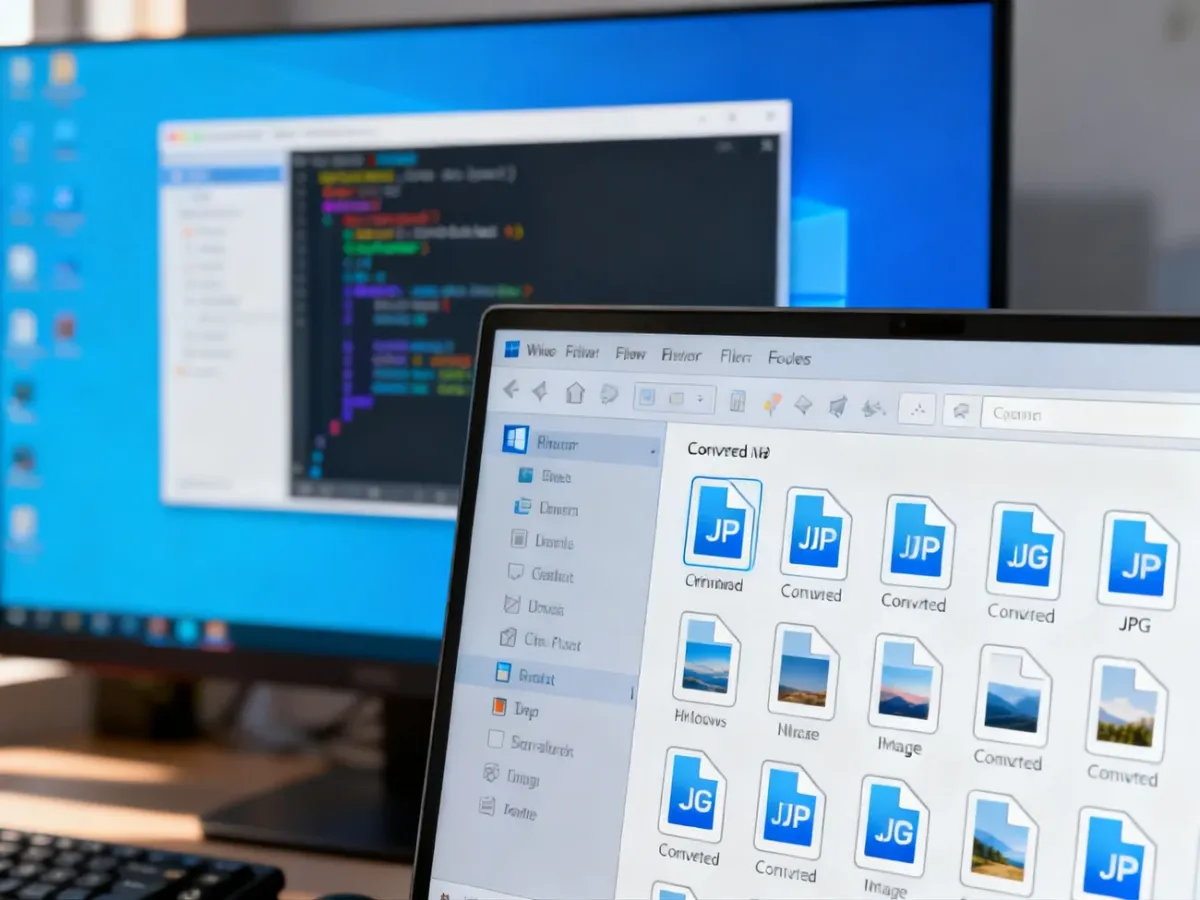
Jeżeli komenda nie działa, sprawdź, czy uruchomiłeś właśnie Wiersz polecenia, a nie PowerShell. Polecenie ren *.* *.jpg jest przeznaczone dla klasycznego cmd. Po wpisaniu prawidłowej komendy może nie pojawić się żaden komunikat – sprawdź wtedy nazwy plików w folderze.
Domyślne, statyczne tapety systemowe znajdują się w lokalizacji:
C:\Windows\Web\Wallpaper
W tym folderze obrazy są już zapisane w rozpoznawalnych formatach, więc nie trzeba ich kopiować ani zmieniać rozszerzeń. To inny zestaw niż obrazy pobierane przez Windows Spotlight.
Najważniejsze różnice między tymi lokalizacjami są następujące:
Nie usuwaj i nie zmieniaj nazw plików bezpośrednio w folderze Assets. Pracuj wyłącznie na kopiach przeniesionych do nowej lokalizacji. Dzięki temu nie ingerujesz w pliki wykorzystywane przez system i możesz bezpiecznie usunąć elementy, które nie są potrzebnymi tapetami.
Folder Assets nie przechowuje pełnej historii wszystkich obrazów wyświetlonych przez Spotlight. Dostępne pliki zależą od tego, co system pobrał i jak długo utrzymał w pamięci podręcznej. Jeśli szukanej tapety nie ma, może pojawić się ponownie dopiero po kolejnym pobraniu obrazów przez system.
Do odzyskiwania tapet Spotlight wystarczą więc trzy czynności: otwarcie folderu Assets, skopiowanie plików do bezpiecznej lokalizacji i zmiana ich rozszerzeń na .jpg. Standardowych tapet szukaj natomiast w C:\Windows\Web\Wallpaper.
Miłośnicy komputerów i elektroniki. Radzimy jak złożyć idealny zestaw PC do biura lub gamingu, jak zadbać o oprogramowanie i sprzęt, a także jak poruszać się w gąszczu internetu.
Czytaj dalej w tym dziale
Jak skonfigurować SmartScreen w Windows?
Microsoft Defender SmartScreen konfiguruje się w dwóch niezależnych miejscach: w aplikacji Zabezpieczenia Windows oraz w ustawieniach Microsoft Edge. Pierwsze ustawienia dotyczą ap…
Redakcja takmedia.pl
Pendrive z szyfrowaniem sprzętowym – jak wybrać najlepszy model?
Zwykły pendrive po zgubieniu nie stawia realnej bariery przed odczytem plików. Pendrive z szyfrowaniem sprzętowym chroni dane jeszcze przed udostępnieniem nośnika komputerowi, poni…
Redakcja takmedia.pl
Jak wyłączyć historię aktywności w systemie Windows?
Aby wyłączyć historię aktywności w Windows, otwórz Ustawienia, przejdź do sekcji Prywatność i zabezpieczenia, wybierz Historia działań i wyłącz opcję „Przechowuj moją historię akty…
Redakcja takmedia.pl
Problemy z uruchomieniem Windows Sandbox – jak je rozwiązać?
Windows Sandbox zwykle nie uruchamia się z powodu wyłączonej wirtualizacji, nieaktywnych usług Hyper-V albo uszkodzonych plików systemowych. Zacznij od krótkiej kontroli wymagań, a…
Redakcja takmedia.pl