Jak skonfigurować SmartScreen w Windows?
Microsoft Defender SmartScreen konfiguruje się w dwóch niezależnych miejscach: w aplikacji Zabezpieczenia Windows oraz w ustawieniach Microsoft Edge. Pierwsze ustawienia dotyczą ap…
Redakcja takmedia.pl

Redakcja takmedia.pl Publikacja:
 Zdjęcie wygenerowane z pomocą AI.
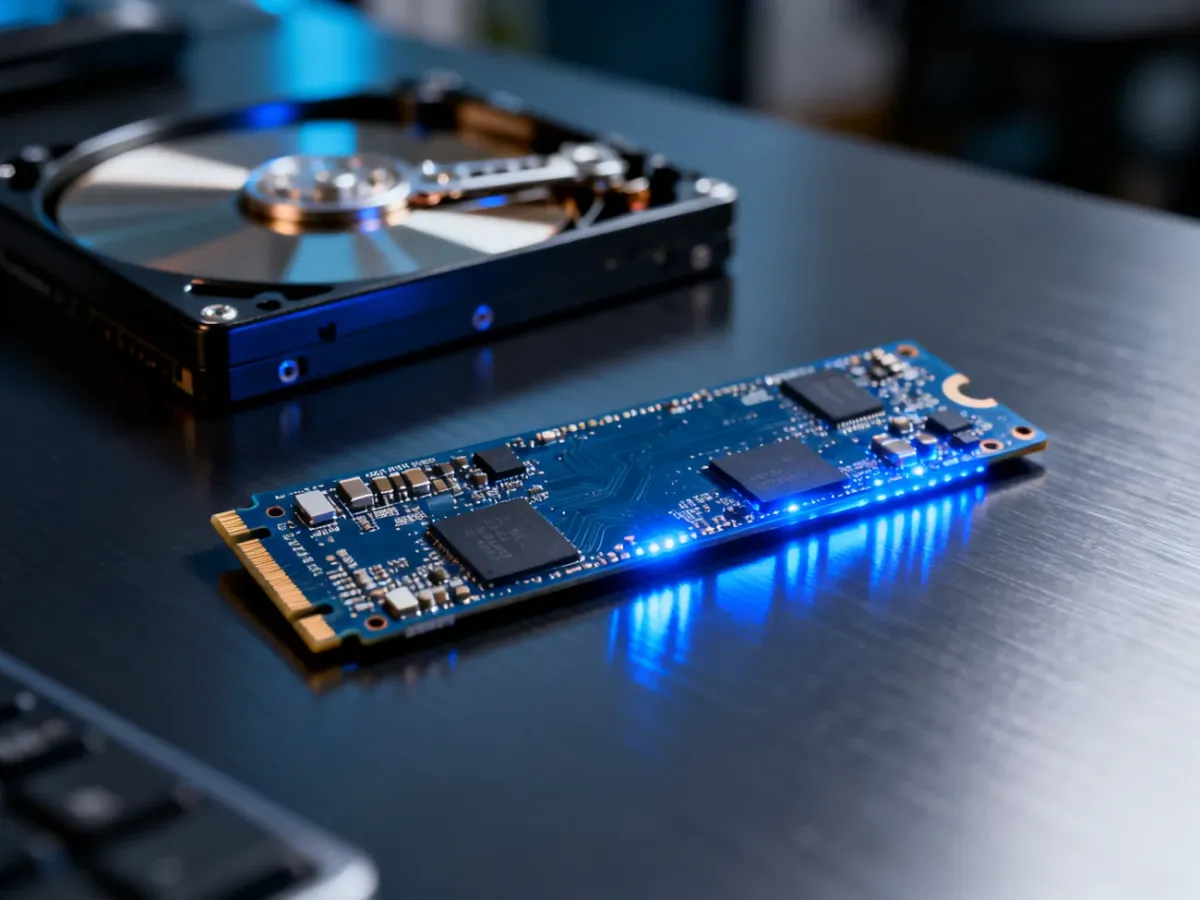
Do systemu wybierz SSD. HDD zostaw jako magazyn danych. Różnica nie ogranicza się do krótszego uruchamiania Windowsa. SSD wyraźnie poprawia responsywność komputera, przyspiesza start programów i ogranicza chwilowe „zamrażanie” systemu podczas pracy w tle. Instalowanie systemu operacyjnego na HDD w obecnym komputerze zwykle oznacza niepotrzebnie wolną pracę.
HDD zapisuje dane na wirujących talerzach magnetycznych, a głowica musi fizycznie odnaleźć właściwe miejsce. SSD korzysta z pamięci flash i nie ma ruchomych części. Dzięki temu znacznie szybciej reaguje na wiele małych operacji, których system wykonuje bardzo dużo.
| Cecha | SSD | HDD |
|---|---|---|
| Czas uruchamiania systemu | Zwykle kilka–kilkanaście sekund, zależnie od konfiguracji | Często kilkadziesiąt sekund |
| Szybkość reakcji | Bardzo krótki czas dostępu i płynna obsługa wielu operacji | Dłuższe oczekiwanie, szczególnie przy wielu zadaniach jednocześnie |
| Odporność na wstrząsy | Brak mechanicznych części, większa odporność na wstrząsy podczas pracy | Podatność na uszkodzenia mechaniczne, zwłaszcza podczas pracy |
| Hałas | Bez pracy mechanicznych elementów, więc działa bezgłośnie | Słychać talerze i głowicę podczas odczytu lub zapisu |
| Cena za 1 GB | Zwykle wyższa | Zwykle niższa |
Podawane przez producentów prędkości transferu nie pokazują całej różnicy. Kluczowy dla systemu jest także czas dostępu do wielu drobnych plików. W tym obszarze SSD ma przewagę, którą odczuwasz przy każdym uruchamianiu programu, otwieraniu ustawień czy przełączaniu między aplikacjami. Dyski NVMe, będące odmianą SSD korzystającą z szybkiego interfejsu, mogą osiągać znacznie wyższe transfery niż modele SATA, ale nawet podstawowy SSD SATA jest ogromnym krokiem naprzód względem HDD.
System operacyjny stale odczytuje pliki, zapisuje dane tymczasowe i uruchamia procesy działające w tle. Mechaniczny dysk może wtedy stać się wąskim gardłem całego komputera, nawet gdy procesor i pamięć RAM są wystarczająco wydajne. SSD lepiej radzi sobie z równoczesnym dostępem do wielu plików.
Najbardziej odczuwalne korzyści to:
SSD nie przyspieszy bezpośrednio procesora ani nie zwiększy ilości pamięci RAM, ale usuwa jedno z najczęstszych ograniczeń starszego komputera. Z tego powodu wymiana dysku systemowego często daje większą poprawę codziennego komfortu niż sama zmiana kilku innych podzespołów.
HDD nie jest bezużyteczny. Jego mocną stroną pozostaje pojemność w relacji do ceny. Jeśli potrzebujesz przechowywać dużo danych, zakup dużego dysku mechanicznego może być rozsądniejszy niż wybór SSD o tej samej pojemności.
HDD sprawdzi się przede wszystkim w takich zastosowaniach:
Nie traktuj jednak HDD jako bezpiecznego zamiennika kopii zapasowej. Awaria mechanicznego dysku może pozbawić Cię danych, dlatego ważne pliki powinny mieć dodatkową kopię na innym nośniku lub w zewnętrznej lokalizacji.
Najbardziej opłacalny układ dla komputera stacjonarnego to SSD na system oraz programy, a HDD na duże i rzadziej używane pliki. Takie połączenie łączy szybkość podczas codziennej pracy z dużą pojemnością bez nadmiernego zwiększania kosztu modernizacji.
Jeśli korzystasz z laptopa albo komputera z miejscem tylko na jeden dysk, priorytetem powinien być SSD. Lepiej wybrać mniejszy SSD i przechowywać archiwum na zewnętrznym dysku niż uruchamiać system z HDD. Przed zakupem sprawdź obsługiwany format oraz interfejs, ponieważ komputer może wymagać dysku 2,5-calowego SATA, M.2 SATA albo M.2 NVMe.
Decyzja jest więc prosta: kup SSD jako dysk systemowy. HDD zachowaj lub dokup wtedy, gdy potrzebujesz taniej przestrzeni na zdjęcia, filmy, archiwa i kopie zapasowe.
Miłośnicy komputerów i elektroniki. Radzimy jak złożyć idealny zestaw PC do biura lub gamingu, jak zadbać o oprogramowanie i sprzęt, a także jak poruszać się w gąszczu internetu.
Czytaj dalej w tym dziale
Jak skonfigurować SmartScreen w Windows?
Microsoft Defender SmartScreen konfiguruje się w dwóch niezależnych miejscach: w aplikacji Zabezpieczenia Windows oraz w ustawieniach Microsoft Edge. Pierwsze ustawienia dotyczą ap…
Redakcja takmedia.pl
Pendrive z szyfrowaniem sprzętowym – jak wybrać najlepszy model?
Zwykły pendrive po zgubieniu nie stawia realnej bariery przed odczytem plików. Pendrive z szyfrowaniem sprzętowym chroni dane jeszcze przed udostępnieniem nośnika komputerowi, poni…
Redakcja takmedia.pl
Jak wyłączyć historię aktywności w systemie Windows?
Aby wyłączyć historię aktywności w Windows, otwórz Ustawienia, przejdź do sekcji Prywatność i zabezpieczenia, wybierz Historia działań i wyłącz opcję „Przechowuj moją historię akty…
Redakcja takmedia.pl
Problemy z uruchomieniem Windows Sandbox – jak je rozwiązać?
Windows Sandbox zwykle nie uruchamia się z powodu wyłączonej wirtualizacji, nieaktywnych usług Hyper-V albo uszkodzonych plików systemowych. Zacznij od krótkiej kontroli wymagań, a…
Redakcja takmedia.pl