Jak skonfigurować SmartScreen w Windows?
Microsoft Defender SmartScreen konfiguruje się w dwóch niezależnych miejscach: w aplikacji Zabezpieczenia Windows oraz w ustawieniach Microsoft Edge. Pierwsze ustawienia dotyczą ap…
Redakcja takmedia.pl

Redakcja takmedia.pl Publikacja:
 Zdjęcie wygenerowane z pomocą AI.
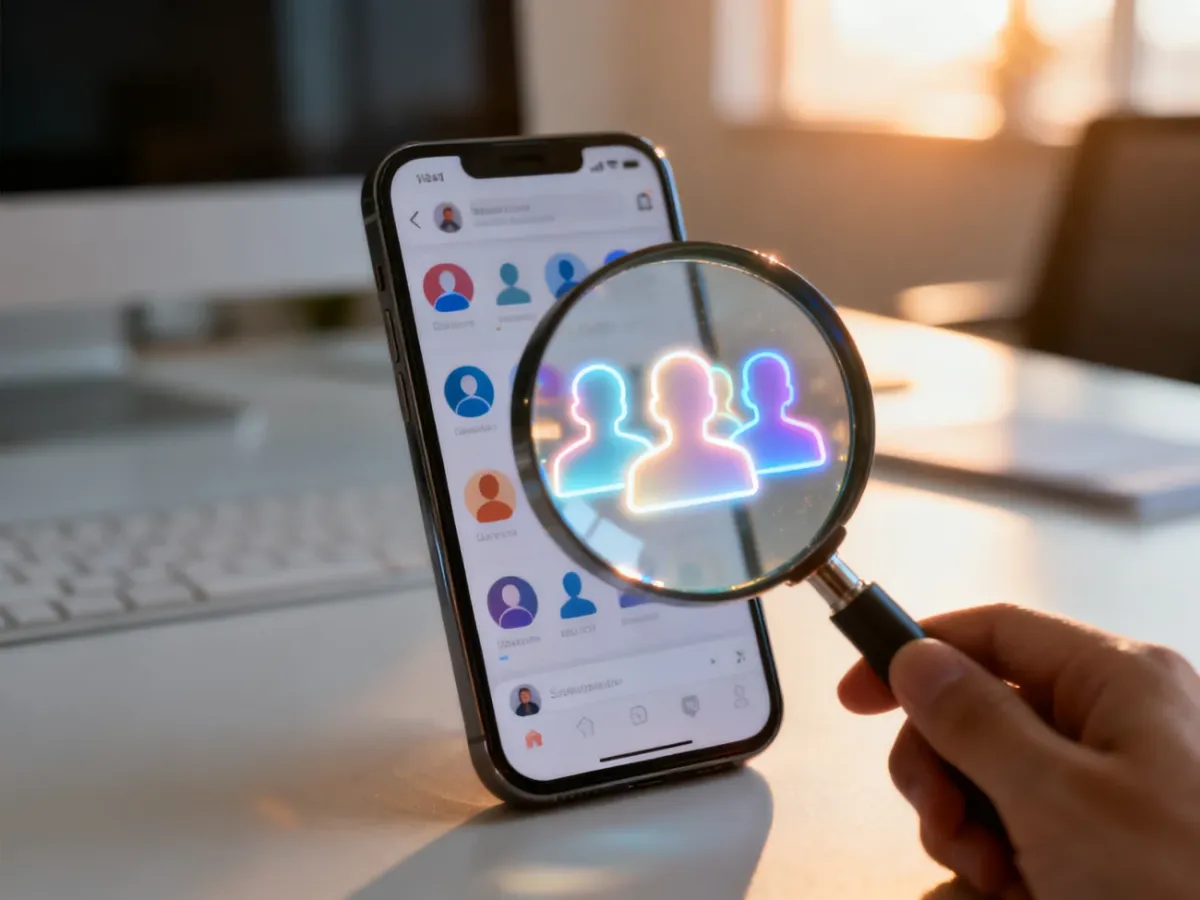
Na Facebooku możesz sprawdzić listę oficjalnych obserwujących, ale nie zobaczysz osób, które tylko odwiedzają Twój profil. Zakładka „Obserwujący” pokazuje użytkowników śledzących Twoje publiczne treści. Nie istnieje natomiast legalna funkcja ani bezpieczna aplikacja wyświetlająca anonimowych „podglądaczy”.
Lista obserwujących znajduje się na Twoim profilu, zwykle w sekcji „Znajomi”. Facebook może zmieniać układ menu, dlatego nazwy lub położenie poszczególnych opcji mogą nieznacznie różnić się w zależności od wersji strony i aplikacji.
W wersji przeglądarkowej wykonaj następujące kroki:
Nie pomyl tej sekcji z zakładką „Obserwowani”. Pierwsza pokazuje osoby obserwujące Ciebie, a druga profile i strony, które Ty obserwujesz.
W telefonie ścieżka jest podobna, choć przyciski mogą znajdować się w innym miejscu:
Jeśli zakładka się nie pojawia, nie musi to oznaczać błędu. Najczęstsze przyczyny to brak osób obserwujących spoza grona znajomych albo ustawienia, które nie pozwalają innym obserwować profilu. W niektórych wersjach Facebooka opcja może być ukryta pod ikoną trzech kropek.
Znajomy i obserwujący nie zawsze oznaczają tę samą osobę. Po zaakceptowaniu zaproszenia użytkownicy zwykle obserwują swoje publiczne aktywności, ale obserwowanie może też odbywać się bez nawiązania znajomości. Obserwujący widzi treści oznaczone jako publiczne, nie zaś posty przeznaczone wyłącznie dla znajomych.
| Typ użytkownika | Widoczność postów | Czy widać go na liście? |
|---|---|---|
| Znajomy | Publiczne i te udostępnione znajomym | Tak, na liście znajomych |
| Obserwujący spoza znajomych | Tylko treści publiczne | Tak, na liście obserwujących |
| Anonimowy odwiedzający | Tylko treści, do których ma dostęp | Nie |
Facebook nie pokazuje, kto po prostu wszedł na profil, obejrzał zdjęcia lub przeczytał publiczny post bez zostawienia reakcji. Nie można więc stworzyć wiarygodnej listy osób odwiedzających konto na podstawie samego ruchu na profilu.
Nie. Aplikacje zewnętrzne obiecujące listę „podglądaczy” są oszustwem albo stanowią poważne ryzyko dla konta. Facebook nie udostępnia takim narzędziom danych potrzebnych do ustalenia, kto anonimowo odwiedza profil. Wyświetlane nazwiska mogą być losowo dobrane lub pochodzić z publicznych interakcji.
Instalacja podejrzanej aplikacji może skutkować wyłudzeniem hasła, dostępem do wiadomości, przejęciem sesji logowania albo publikowaniem treści w Twoim imieniu. Nie podawaj danych logowania poza oficjalną stroną Facebooka i nie instaluj rozszerzenia, które żąda szerokiego dostępu do odwiedzanych stron.
Jeśli otrzymasz link do takiej usługi, nie otwieraj go. Zgłoś podejrzaną aplikację lub wiadomość do Meta, a po przypadkowym zalogowaniu zmień hasło, wyloguj nieznane urządzenia i włącz uwierzytelnianie dwuskładnikowe.
Jeżeli nie chcesz, aby osoby spoza grona znajomych oglądały Twoje publikacje, zmień ustawienia prywatności. Publiczny profil ułatwia zdobywanie obserwujących, ale jednocześnie zwiększa dostęp nieznajomych do Twoich treści.
Sprawdź te ustawienia:
Warto też przejrzeć starsze posty, oznaczenia i listę znajomych. Jeśli ktoś uporczywie komentuje publikacje, wysyła wiadomości mimo braku odpowiedzi albo próbuje kontaktu na innych platformach, możesz zablokować ten profil i zgłosić nękanie. Przy groźbach lub śledzeniu poza internetem zachowaj zrzuty ekranu i rozważ zgłoszenie sprawy policji.
Facebook pozwala sprawdzić oficjalnych obserwujących oraz osoby reagujące na posty i relacje. Nie ujawnia jednak anonimowych odwiedzających profil. W praktyce najlepszą ochroną przed niechcianą uwagą są ustawienia widoczności treści, ostrożność wobec aplikacji zewnętrznych i blokowanie konkretnych kont.
Miłośnicy komputerów i elektroniki. Radzimy jak złożyć idealny zestaw PC do biura lub gamingu, jak zadbać o oprogramowanie i sprzęt, a także jak poruszać się w gąszczu internetu.
Czytaj dalej w tym dziale
Jak skonfigurować SmartScreen w Windows?
Microsoft Defender SmartScreen konfiguruje się w dwóch niezależnych miejscach: w aplikacji Zabezpieczenia Windows oraz w ustawieniach Microsoft Edge. Pierwsze ustawienia dotyczą ap…
Redakcja takmedia.pl
Pendrive z szyfrowaniem sprzętowym – jak wybrać najlepszy model?
Zwykły pendrive po zgubieniu nie stawia realnej bariery przed odczytem plików. Pendrive z szyfrowaniem sprzętowym chroni dane jeszcze przed udostępnieniem nośnika komputerowi, poni…
Redakcja takmedia.pl
Jak wyłączyć historię aktywności w systemie Windows?
Aby wyłączyć historię aktywności w Windows, otwórz Ustawienia, przejdź do sekcji Prywatność i zabezpieczenia, wybierz Historia działań i wyłącz opcję „Przechowuj moją historię akty…
Redakcja takmedia.pl
Problemy z uruchomieniem Windows Sandbox – jak je rozwiązać?
Windows Sandbox zwykle nie uruchamia się z powodu wyłączonej wirtualizacji, nieaktywnych usług Hyper-V albo uszkodzonych plików systemowych. Zacznij od krótkiej kontroli wymagań, a…
Redakcja takmedia.pl