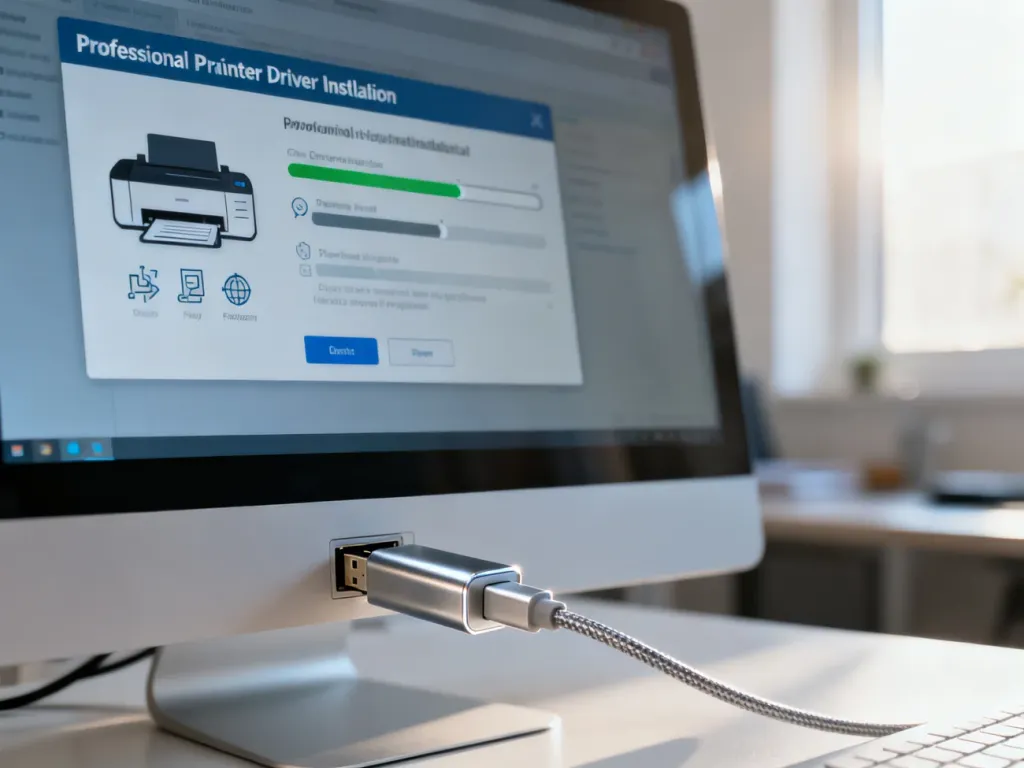
Jeśli system nie wykrywa drukarki albo automatyczna instalacja kończy się błędem, możesz dodać urządzenie ręcznie. Potrzebujesz właściwego sterownika dla modelu i wersji Windows, rozpakowanego folderu z plikiem .inf oraz uprawnień administratora.
Co przygotować przed instalacją?
Ręczne wskazanie sterownika ma sens wtedy, gdy Windows nie znajduje urządzenia samodzielnie lub instaluje tylko podstawowy sterownik. Przed rozpoczęciem zbierz informacje potrzebne do wybrania właściwego pliku:
Sprawdź następujące elementy:
- Dokładny model drukarki – oznaczenie znajdziesz zwykle na obudowie, panelu urządzenia albo tabliczce znamionowej.
- Wersję systemu Windows – na przykład Windows 10 lub Windows 11.
- Architekturę systemu – najczęściej x64, rzadziej x86, czyli 32-bit.
- Typ połączenia – USB, Wi-Fi albo Ethernet.
- Plik sterownika ze strony producenta – pobrany dla konkretnego modelu i systemu.
W Windows sprawdzisz architekturę przez Ustawienia → System → Informacje. Odszukaj pozycję „Typ systemu”. Sterownik pobieraj wyłącznie z oficjalnej strony producenta. Unikaj serwisów oferujących przypadkowe, „uniwersalne” pliki, ponieważ mogą zawierać niechciane oprogramowanie albo nie pasować do urządzenia.
Jeśli sterownik został pobrany jako plik ZIP, rozpakuj go przed instalacją. Kreator może nie odczytać pliku .inf znajdującego się wewnątrz skompresowanego archiwum.
Jak ręcznie zainstalować sterownik drukarki w Windows?
W tej procedurze wybierasz drukarkę w ustawieniach systemu, a następnie wskazujesz sterownik przyciskiem „Z dysku”. Nazwa opcji może nieznacznie różnić się między wersjami Windows, ale kolejność działań pozostaje podobna.
Wykonaj następujące kroki:
- Podłącz drukarkę przez USB albo upewnij się, że urządzenie sieciowe jest włączone i połączone z tą samą siecią co komputer.
- Otwórz Ustawienia → Bluetooth i urządzenia → Drukarki i skanery.
- Wybierz „Dodaj urządzenie”, a gdy drukarka nie pojawi się na liście, kliknij „Dodaj ręcznie” lub „Drukarki, której szukam, nie ma na liście”.
- Wybierz „Dodaj drukarkę lokalną lub sieciową z ustawieniami ręcznymi”. Ta opcja jest przydatna zarówno przy połączeniu USB, jak i przy ręcznej konfiguracji drukarki sieciowej.
- Wskaż istniejący port. Dla USB może to być port typu USB001. Jeśli drukarka działa w sieci, wybierz istniejący port TCP/IP albo utwórz nowy.
- Gdy pojawi się ekran wyboru sterownika, kliknij „Z dysku”, a następnie „Przeglądaj”.
- Przejdź do folderu, w którym rozpakowałeś pobrany sterownik, i wybierz plik
.inf. - Wybierz z listy dokładny model drukarki. Nie zastępuj go podobnym modelem tylko dlatego, że ma podobną nazwę.
- Nadaj drukarce nazwę, zdecyduj, czy ma być urządzeniem domyślnym, i zakończ pracę kreatora.
- Wydrukuj stronę testową, aby sprawdzić komunikację między systemem a urządzeniem.
Gdzie znaleźć plik .inf?
Po rozpakowaniu sterownika plik nie zawsze znajduje się w głównym folderze. Sprawdź podfoldery o nazwach takich jak „Driver”, „Drivers”, „Win64”, „x64”, „Printer” albo „Package”. Możesz też użyć wyszukiwarki Eksploratora plików i wpisać *.inf.
Jeżeli folder zawiera kilka plików .inf, nie wybieraj losowo. Wybierz ten znajdujący się w katalogu odpowiadającym architekturze systemu i typowi urządzenia. Czasem producent umieszcza osobne pliki dla drukarki, skanera, faksu lub różnych wersji językowych.
Jaki sterownik wybrać – PCL, PostScript czy uniwersalny?
Jeżeli producent udostępnia kilka wariantów, sterownik dedykowany dla konkretnego modelu zwykle zapewnia dostęp do największej liczby funkcji. PCL jest często wybierany do typowych wydruków biurowych, a PostScript sprawdza się przy rozbudowanych grafikach i pracy z aplikacjami DTP. Sterownik uniwersalny może obsługiwać wiele modeli, ale nie zawsze udostępnia wszystkie funkcje urządzenia.
| Cecha | PCL | PostScript |
|---|---|---|
| Typowe zastosowanie | Dokumenty biurowe i codzienne wydruki | Grafika, skład i złożone materiały |
| Kompatybilność | Często dobry wybór dla Windows | Zależy od obsługi przez drukarkę i aplikację |
| Wybór | Gdy producent zaleca go dla danego modelu | Gdy potrzebna jest zgodność z językiem PostScript |
Instalacja przez USB a drukarka sieciowa
Największa różnica dotyczy portu. Przy połączeniu USB system korzysta z fizycznego przewodu i portu USB. Przy połączeniu sieciowym drukarka musi mieć adres IP, a Windows komunikuje się z nią przez TCP/IP.
| Cecha | Instalacja USB | Instalacja sieciowa |
|---|---|---|
| Wymagania | Kabel USB, zasilanie i włączona drukarka | Połączenie z Wi-Fi lub Ethernetem oraz adres IP |
| Port | Zwykle USB001, USB002 lub podobny | Standardowy port TCP/IP |
| Wykrywanie | Po podłączeniu bezpośrednio do komputera | Przez sieć albo po wpisaniu adresu IP |
Jak dodać drukarkę po adresie IP?
W kreatorze wybierz opcję „Dodaj drukarkę przy użyciu adresu TCP/IP lub nazwy hosta”. Wpisz adres IP wyświetlany w ustawieniach sieciowych drukarki lub wydrukowany na stronie konfiguracji. Jeśli urządzenie ma korzystać z tego samego adresu przez dłuższy czas, warto skonfigurować stały adres IP albo rezerwację adresu w routerze. Szczegóły zależą od drukarki i sieci.
Przy połączeniu Wi-Fi komputer i drukarka powinny działać w tej samej sieci. Sieć gościnna lub izolacja urządzeń może uniemożliwić wykrywanie, nawet gdy oba urządzenia mają dostęp do Internetu.
Co zrobić, gdy ręczna instalacja nadal nie działa?
Najpierw sprawdź, czy problem dotyczy sterownika, portu czy samego połączenia. Przy USB użyj innego portu i podłącz kabel bezpośrednio do komputera. Przy drukarce sieciowej sprawdź adres IP oraz połączenie z routerem.
Jeśli system zachował błędny sterownik, przeprowadź czystą instalację:
- Usuń drukarkę w sekcji „Drukarki i skanery”.
- Otwórz „Menedżer urządzeń” i sprawdź kategorie „Drukarki” oraz „Kolejki wydruku”.
- Odinstaluj urządzenie, które ma ikonę ostrzeżenia lub odpowiada błędnemu modelowi.
- Jeśli pojawi się taka opcja, zaznacz usunięcie pakietu sterownika z systemu.
- Uruchom ponownie komputer i zainstaluj właściwy plik
.infod początku.
Do ponownego uruchomienia bufora wydruku użyj skrótu Win + R, wpisz services.msc, znajdź usługę „Bufor wydruku” i wybierz „Uruchom ponownie”. Sprawdź też, czy instalator został uruchomiony z uprawnieniami administratora.
Jeżeli drukarka nadal nie działa, pobierz nowszy lub starszy sterownik zgodny z konkretną wersją Windows. Na komputerach z procesorem ARM instalator producenta może nie działać poprawnie, dlatego lepiej skorzystać z systemowej funkcji dodawania drukarki i instrukcji producenta przeznaczonych dla tej architektury.
Najważniejszy etap ręcznej instalacji to wskazanie rozpakowanego pliku .inf. Jeśli model, architektura systemu, port i sterownik są zgodne, Windows powinien dodać drukarkę bez automatycznego wykrywania.
Artykuł opisuje konfigurację drukarek w systemie Windows. Nazwy opcji mogą różnić się zależnie od wersji systemu i oprogramowania producenta.