Jak skonfigurować SmartScreen w Windows?
Microsoft Defender SmartScreen konfiguruje się w dwóch niezależnych miejscach: w aplikacji Zabezpieczenia Windows oraz w ustawieniach Microsoft Edge. Pierwsze ustawienia dotyczą ap…
Redakcja takmedia.pl

Redakcja takmedia.pl Publikacja:
 Zdjęcie wygenerowane z pomocą AI.
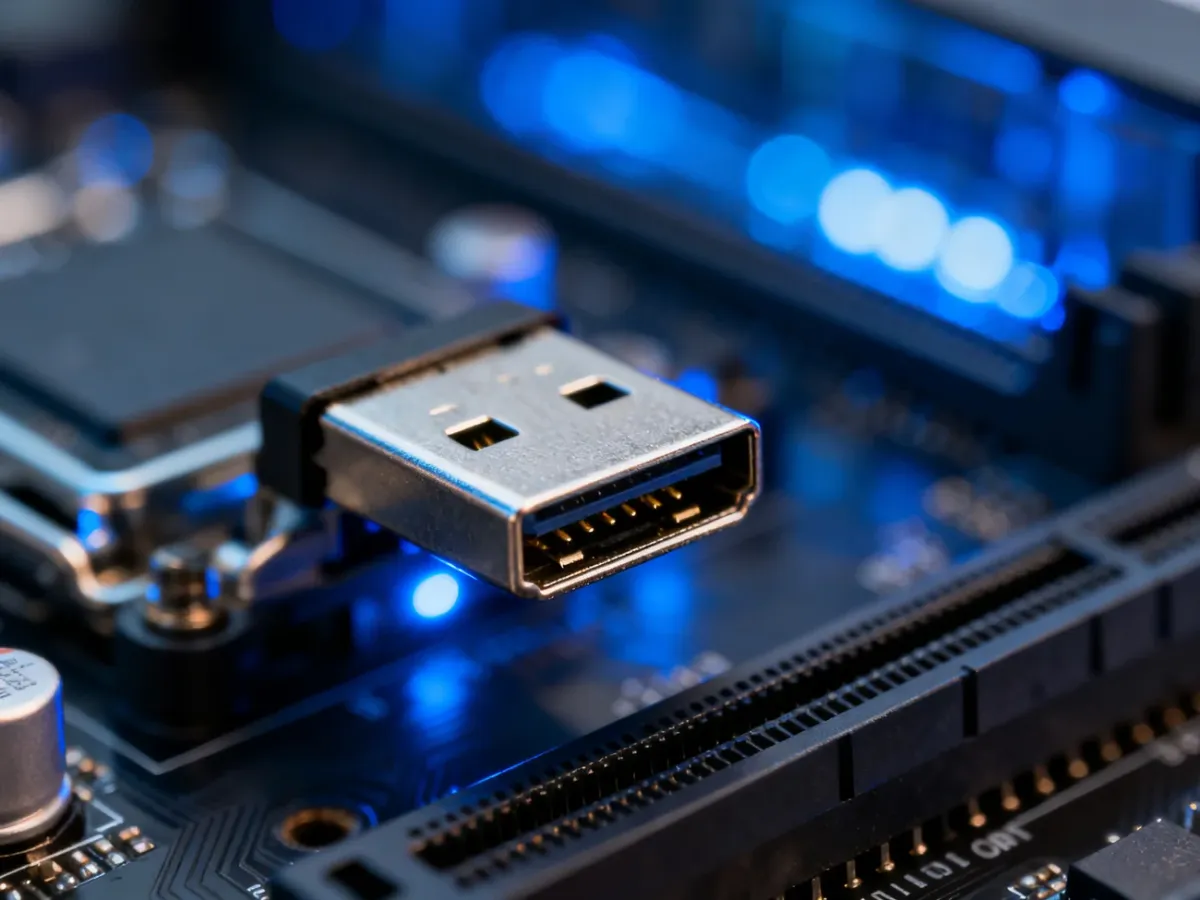
W Windows 10 i 11 sterowniki kontrolerów USB są zwykle wbudowane i aktualizowane przez system. Ręczna ingerencja ma sens głównie wtedy, gdy w Menedżerze urządzeń pojawia się żółty wykrzyknik, urządzenie nie jest wykrywane albo widzisz Kod 10. W takiej sytuacji najczęściej pomaga odinstalowanie kontrolera i ponowne uruchomienie komputera.
Przed zmianą sterowników zabezpiecz system. Odinstalowanie kontrolera USB nie powinno uszkodzić Windows, ponieważ po restarcie system ponownie wykrywa sprzęt i instaluje podstawowe sterowniki.
Przed rozpoczęciem wykonaj następujące czynności:
Najpierw możesz sprawdzić, czy Windows znajdzie nowszy pakiet. W przypadku problemów z działaniem kontrolera lepszym rozwiązaniem jest jednak jego odinstalowanie i automatyczna reinstalacja.
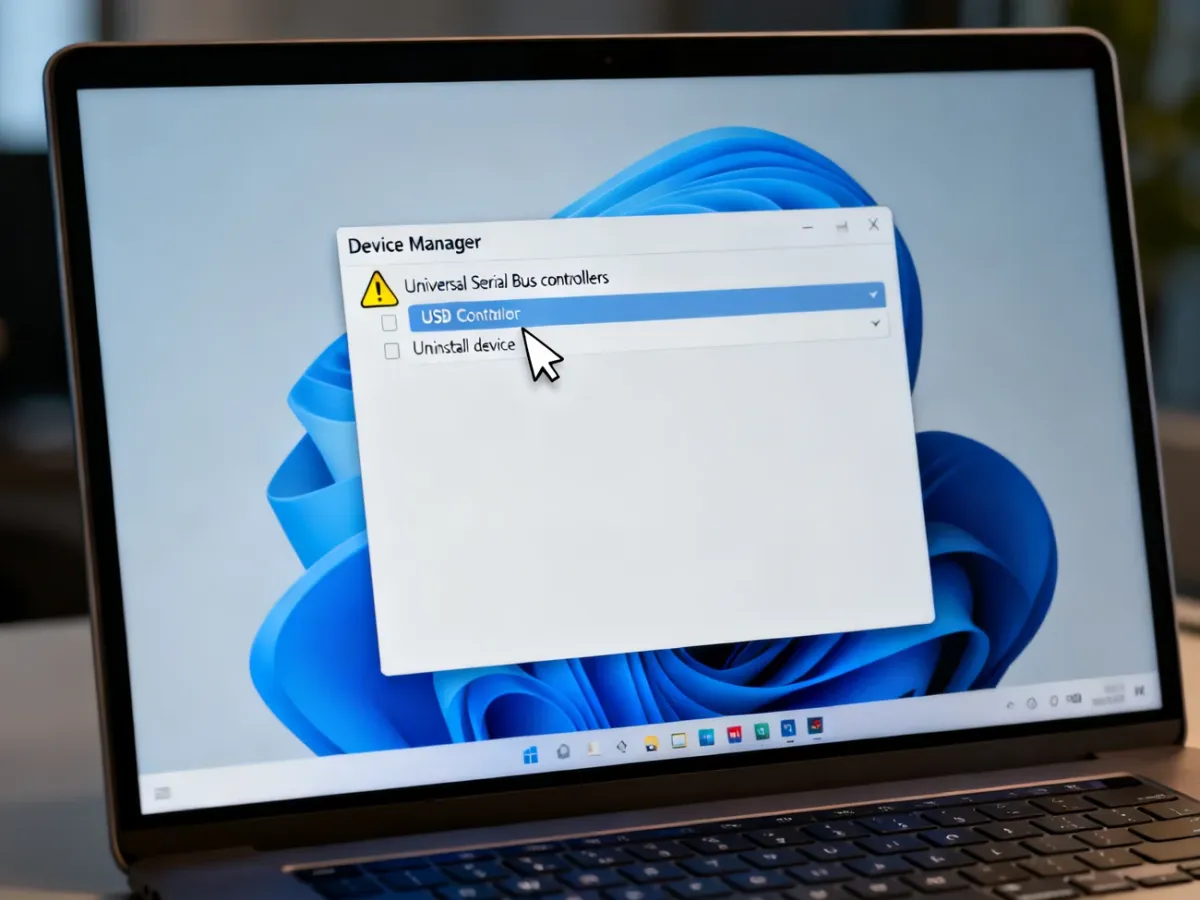
Po restarcie wróć do Menedżera urządzeń i sprawdź, czy żółty wykrzyknik zniknął. Właściwości urządzenia otworzysz, klikając je prawym przyciskiem i wybierając Właściwości. Na karcie Sterownik zobaczysz między innymi dostawcę, datę i wersję sterownika.
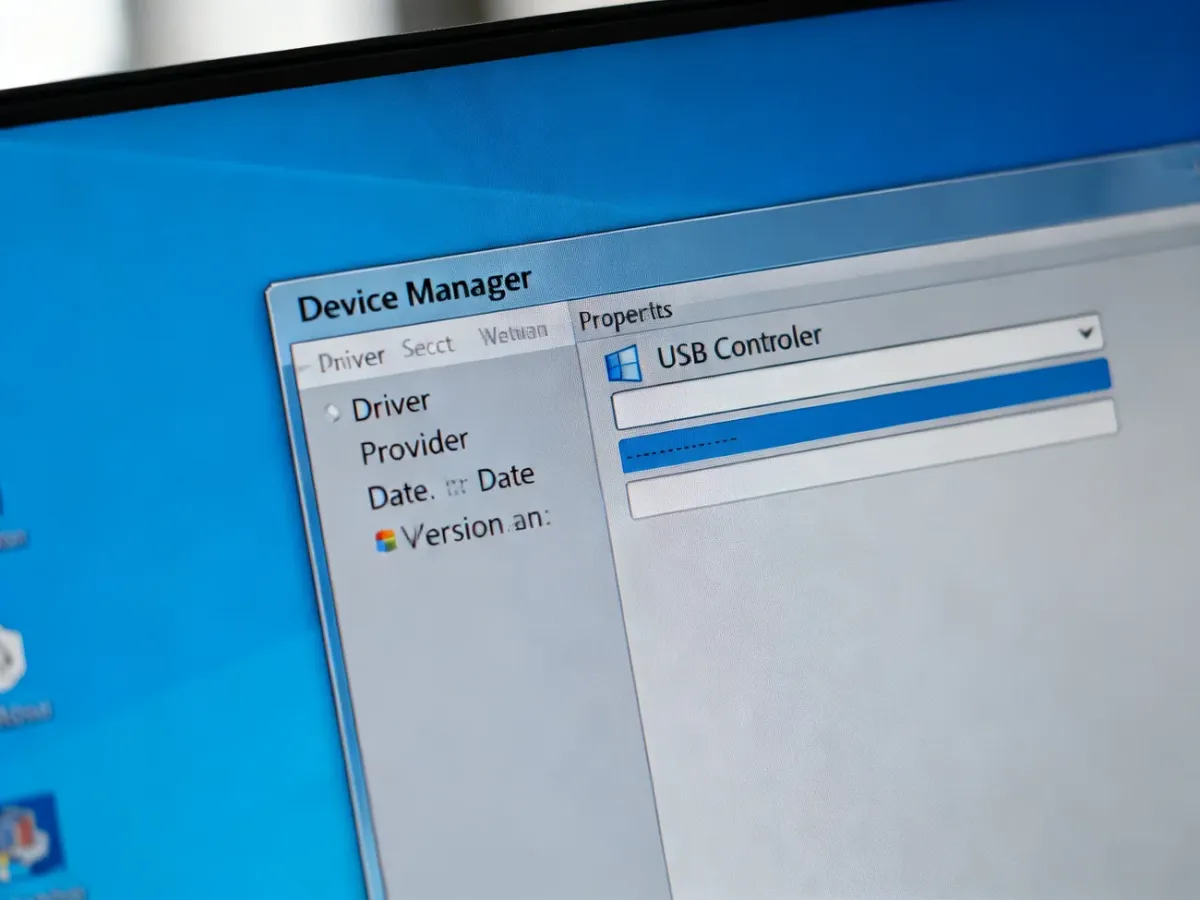
Jeżeli problem dotyczy dodatkowej karty USB zamontowanej w slocie PCI Express, na przykład modelu AXAGON PCEU-430VL z chipsetem VIA Labs VL805, sterownik może zależeć także od chipsetu płyty głównej. W takim przypadku sprawdź stronę producenta płyty głównej lub karty, ale pobieraj pliki wyłącznie z oficjalnego źródła.
Sam sterownik nie zawsze jest przyczyną problemu. Sprawdź, czy urządzenie działa w innym porcie, bez przedłużacza i huba. W komputerze stacjonarnym przetestuj porty znajdujące się bezpośrednio na płycie głównej. Pomocne może być także sprawdzenie urządzenia na innym komputerze.
| Problem lub kod błędu | Opis sytuacji | Sugerowane rozwiązanie |
|---|---|---|
| Kod 10 | Windows informuje, że urządzenia nie można uruchomić. | Odinstaluj urządzenie, uruchom komputer ponownie i sprawdź inny port. W przypadku dodatkowej karty PCI Express sprawdź także inny slot oraz BIOS/UEFI. |
| Żółty wykrzyknik | Sterownik nie został załadowany prawidłowo albo występuje konflikt. | Otwórz właściwości urządzenia, odinstaluj je i pozwól systemowi zainstalować je ponownie po restarcie. |
| Brak reakcji urządzenia | Przyczyną może być port, kabel, zasilanie albo samo urządzenie. | Podłącz sprzęt bezpośrednio do innego portu, wymień kabel i przetestuj urządzenie na innym komputerze. |
Jeżeli po reinstalacji problem powraca po każdym uruchomieniu, przyczyną może być konflikt oprogramowania, uszkodzone pliki systemowe albo niezgodny sterownik filtrujący. Nie usuwaj ręcznie plików z katalogu sterowników ani wpisów rejestru bez kopii zapasowej. W starszych systemach zdarzały się konflikty powodowane przez pozostałości programów obsługujących specjalistyczne urządzenia USB, ale nie należy przenosić takich rozwiązań bezpośrednio do Windows 10 lub 11.
W przypadku dodatkowego kontrolera sprawdź też ustawienia USB w BIOS-ie lub UEFI. Nazwy opcji zależą od producenta. Aktualizacja BIOS-u może pomóc przy niezgodności płyty głównej z kartą rozszerzeń, ale wykonuj ją zgodnie z instrukcją producenta.
Kontroler USB w systemie nie jest tym samym co oprogramowanie konkretnego urządzenia. Jeśli nie działa kontroler gier, mysz, klawiatura albo hub, najpierw napraw sterowniki USB w Windows. Jeżeli sprzęt jest wykrywany, ale działa nieprawidłowo, sprawdź aplikację lub firmware producenta.
Przykładowo aplikacja do kontrolera DualSense może aktualizować jego oprogramowanie układowe. Taka aktualizacja nie zastępuje sterownika kontrolera USB i nie naprawia problemu z portem lub kontrolerem płyty głównej.
Nie instaluj przypadkowych programów typu Driver Updater. Windows 10 i 11 zazwyczaj mają potrzebne sterowniki USB, a zewnętrzne narzędzia często proponują niepasujące pakiety, wyświetlają mylące ostrzeżenia albo instalują dodatkowe oprogramowanie. Bezpieczniejsza kolejność to Windows Update, Menedżer urządzeń oraz oficjalna strona producenta płyty głównej lub konkretnego urządzenia.
Jeśli po reinstalacji sterownika, zmianie portu i sprawdzeniu innego kabla urządzenie nadal nie działa, problem może dotyczyć fizycznego portu, zasilania albo samego sprzętu. Wtedy aktualizacja sterownika nie rozwiąże usterki.
Najbezpieczniejsza metoda to odinstalowanie wadliwego kontrolera w Menedżerze urządzeń i ponowne uruchomienie Windows. System powinien automatycznie przywrócić właściwy sterownik, bez korzystania z nieznanych programów.
Miłośnicy komputerów i elektroniki. Radzimy jak złożyć idealny zestaw PC do biura lub gamingu, jak zadbać o oprogramowanie i sprzęt, a także jak poruszać się w gąszczu internetu.
Czytaj dalej w tym dziale
Jak skonfigurować SmartScreen w Windows?
Microsoft Defender SmartScreen konfiguruje się w dwóch niezależnych miejscach: w aplikacji Zabezpieczenia Windows oraz w ustawieniach Microsoft Edge. Pierwsze ustawienia dotyczą ap…
Redakcja takmedia.pl
Pendrive z szyfrowaniem sprzętowym – jak wybrać najlepszy model?
Zwykły pendrive po zgubieniu nie stawia realnej bariery przed odczytem plików. Pendrive z szyfrowaniem sprzętowym chroni dane jeszcze przed udostępnieniem nośnika komputerowi, poni…
Redakcja takmedia.pl
Jak wyłączyć historię aktywności w systemie Windows?
Aby wyłączyć historię aktywności w Windows, otwórz Ustawienia, przejdź do sekcji Prywatność i zabezpieczenia, wybierz Historia działań i wyłącz opcję „Przechowuj moją historię akty…
Redakcja takmedia.pl
Problemy z uruchomieniem Windows Sandbox – jak je rozwiązać?
Windows Sandbox zwykle nie uruchamia się z powodu wyłączonej wirtualizacji, nieaktywnych usług Hyper-V albo uszkodzonych plików systemowych. Zacznij od krótkiej kontroli wymagań, a…
Redakcja takmedia.pl