
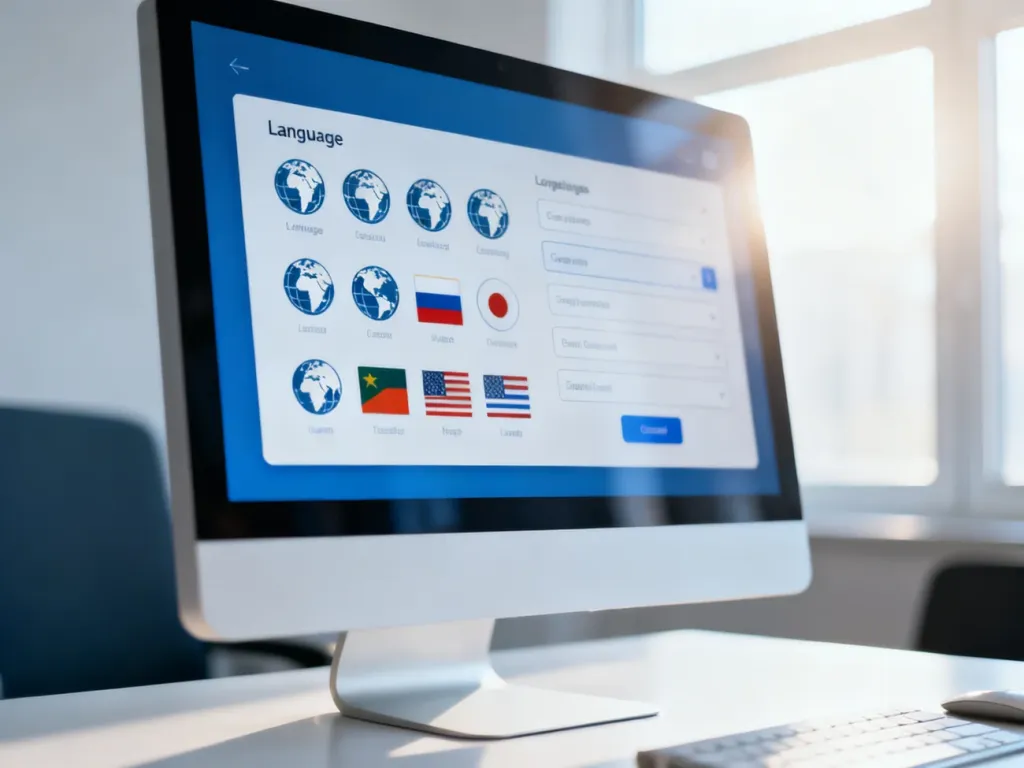
Język wyświetlania w systemie Windows 11 możesz zmienić bez reinstalacji. Potrzebujesz połączenia z internetem, aby pobrać pakiet językowy, oraz wylogowania, żeby nowy język został zastosowany w całym systemie.
O czym pamiętać przed zmianą języka?
Przed rozpoczęciem zapisz otwarte dokumenty i zamknij aplikacje. Instalacja pakietu językowego wymaga pobierania plików z internetu, dlatego sprawdź połączenie sieciowe. Upewnij się też, że korzystasz z wersji systemu obsługującej wiele języków:
- Zapisz pracę przed instalacją pakietu i wylogowaniem.
- Podłącz komputer do internetu.
- Sprawdź, czy masz Windows 11 w wersji innej niż Single Language.
Windows 11 Single Language pozwala używać tylko jednego języka wyświetlania. Jeżeli podczas dodawania języka pojawia się komunikat „Dozwolony jest tylko jeden pakiet językowy” albo „Licencja systemu Windows obsługuje tylko jeden język wyświetlania”, nie dodasz kolejnego języka w obecnej wersji. W takiej sytuacji potrzebna jest zmiana edycji systemu, zgodnie z dostępnymi opcjami licencji.
Jak dodać nowy język w Windows 11?
Najpierw zainstaluj pakiet językowy. Możesz otworzyć aplikację Ustawienia skrótem Windows + I albo z menu Start. Następnie wykonaj te czynności:
- Otwórz Ustawienia i przejdź do sekcji Czas i język.
- Wybierz Język i region.
- W obszarze Preferowane języki kliknij Dodaj język.
- Wyszukaj język, którego chcesz używać, wybierz go z listy i kliknij Dalej.
- W oknie instalowania funkcji językowych zaznacz potrzebne opcje. Aby zmienić interfejs systemu, wybierz Ustaw jako język wyświetlania systemu Windows.
- Kliknij Zainstaluj i poczekaj na pobranie pakietu.
Pakiet może zawierać także dodatkowe funkcje, takie jak rozpoznawanie mowy. Nie musisz ich instalować, jeśli potrzebujesz wyłącznie zmiany języka interfejsu.
Jak zmienić język wyświetlania systemu Windows?
Jeśli język został już zainstalowany, możesz przełączyć interfejs bez ponownego dodawania pakietu:
- Otwórz Ustawienia i wybierz Czas i język.
- Przejdź do sekcji Język i region.
- Rozwiń menu przy pozycji Język wyświetlania systemu Windows.
- Wybierz z listy zainstalowany język.
- Zaakceptuj wylogowanie, gdy Windows wyświetli komunikat o konieczności zastosowania zmian.
- Zaloguj się ponownie po wylogowaniu.
Wylogowanie jest konieczne, ponieważ dopiero po ponownym zalogowaniu Windows odświeża język interfejsu, między innymi w aplikacji Ustawienia, Eksploratorze plików, na pulpicie i ekranie logowania.
Co zrobić, gdy język lub klawiatura działają inaczej?
Język wyświetlania i układ klawiatury to odrębne ustawienia. Po zmianie języka sprawdź ikonę języka na pasku zadań. Układ możesz przełączać skrótem Windows + spacja albo klikając tę ikonę i wybierając właściwą opcję.
Ma to znaczenie zwłaszcza podczas logowania. Inny układ może zmienić położenie znaków, dlatego hasło wpisane przy niewłaściwym układzie może zostać odrzucone. W razie potrzeby wybierz właściwy język na ekranie logowania.
Nie każda aplikacja zmieni język automatycznie. Programy mogą mieć własne ustawienia językowe, a niektóre elementy aplikacji lub witryn Microsoft Store mogą korzystać z kolejności języków w sekcji Preferowane języki. Zmiana języka Windows nie oznacza też automatycznej zmiany języka wszystkich funkcji pakietu Microsoft 365.
Najważniejsze jest zainstalowanie właściwego pakietu, ustawienie go jako języka wyświetlania i wylogowanie się z konta. Bez ostatniego kroku interfejs może pozostać częściowo w poprzednim języku.

