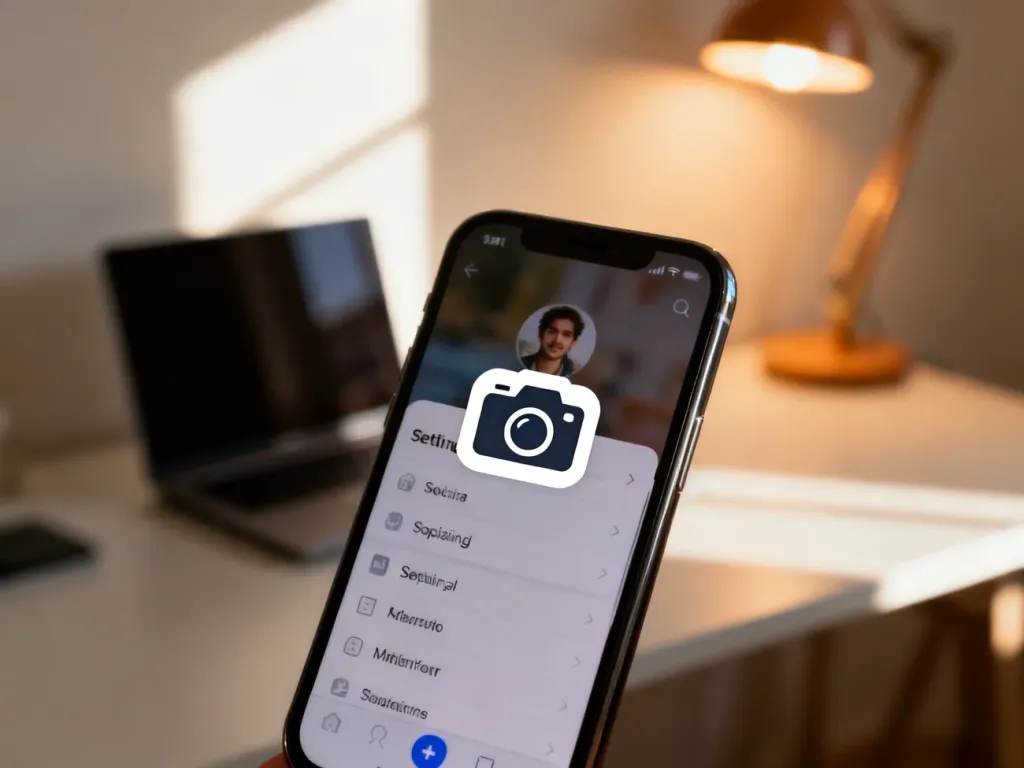
Zdjęcie profilowe na Facebooku zmienisz z poziomu swojego profilu na komputerze lub w aplikacji mobilnej. Samo aktualne zdjęcie profilowe pozostaje publiczne, ale widoczność posta informującego o zmianie możesz ograniczyć do „Tylko ja”.
Jak zmienić zdjęcie profilowe na komputerze?
W przeglądarce nazwy przycisków mogą się nieznacznie różnić, ponieważ Facebook regularnie zmienia układ menu. Zwykle wystarczy wykonać następujące kroki:
- Otwórz Facebooka i przejdź do swojego profilu.
- Kliknij bieżące zdjęcie profilowe albo ikonę aparatu przy zdjęciu.
- Wybierz opcję dodania nowego zdjęcia, przesłania pliku z komputera lub użycia wcześniej dodanej fotografii.
- Ustaw kadr zdjęcia i zatwierdź zmianę.
Jeżeli po zapisaniu pojawi się post o aktualizacji zdjęcia, możesz od razu zmienić jego odbiorców. Przy poście wybierz menu z trzema kropkami, następnie opcję edycji prywatności lub odbiorców i ustaw „Tylko ja”.
Jak zmienić zdjęcie profilowe w telefonie?
Instrukcja działa podobnie na urządzeniach z systemem Android i iOS. Poszczególne nazwy mogą zależeć od wersji aplikacji.
- Otwórz aplikację Facebook i przejdź do swojego profilu.
- Dotknij aktualnego zdjęcia profilowego lub przycisku edycji przy fotografii.
- Wybierz nowe zdjęcie z galerii, zrób fotografię albo wskaż obraz zapisany wcześniej na Facebooku.
- Dopasuj kadr i zatwierdź zmianę.
Przed zapisaniem sprawdź, czy aplikacja pokazuje ustawienie odbiorców dla posta o zmianie zdjęcia. Jeśli nie chcesz informować znajomych, wybierz „Tylko ja”. Gdy takiej opcji nie ma na ekranie zmiany, ustaw prywatność już po opublikowaniu posta.
Jak zmienić zdjęcie profilowe „po cichu”?
Facebook rozróżnia aktualne zdjęcie profilowe i post informujący o jego zmianie. Zdjęcie pozostaje publiczne i może być widoczne na profilu, przy komentarzach oraz w innych miejscach serwisu. Ograniczyć można natomiast widoczność posta, który może pojawić się w aktualnościach znajomych.
| Metoda | Widoczność posta | Powiadomienia |
|---|---|---|
| Standardowa zmiana | Publiczne ustawienie wybrane dla posta | Znajomi mogą zobaczyć post i zareagować |
| Dyskretna zmiana | „Tylko ja” | Post nie powinien pojawić się znajomym w aktualnościach |
Jeśli zdjęcie zostało już zmienione, wejdź na swój profil i znajdź post dotyczący aktualizacji. Otwórz menu z trzema kropkami, wybierz zmianę prywatności lub odbiorców, a następnie ustaw „Tylko ja”. Zrób to możliwie szybko, ponieważ zanim zmienisz ustawienie, ktoś może zdążyć zobaczyć post.
Ustawienie „Tylko ja” dotyczy posta, a nie samego zdjęcia. Nie sprawi, że aktualne zdjęcie profilowe zniknie z profilu ani że przestanie być widoczne w miejscach, w których Facebook pokazuje zdjęcia profilowe.
Jak ograniczyć komentarze i reakcje?
Jeżeli nie chcesz całkowicie ukrywać posta, możesz ograniczyć osoby uprawnione do reagowania na publiczne informacje profilowe. W ustawieniach Facebooka przejdź do sekcji „Obserwujący i zawartość publiczna” i znajdź opcję dotyczącą komentarzy lub reakcji przy publicznych informacjach profilowych. Dostępne warianty mogą obejmować wszystkich, znajomych znajomych albo tylko znajomych.
To ustawienie nie ukrywa zdjęcia profilowego, lecz ogranicza grono osób, które mogą komentować lub reagować na publiczne elementy profilu.
Co zrobić, gdy nie chcesz mieć zdjęcia profilowego?
Facebook nie zawsze pozwala całkowicie usunąć aktualne zdjęcie profilowe i wrócić do pustego profilu. Najprostszą alternatywą jest zastąpienie fotografii neutralną grafiką.
Przy problemach ze zdjęciem sprawdź przede wszystkim:
- czy wybrany plik został poprawnie przesłany i ma wystarczającą jakość,
- czy kadr nie ucina ważnego fragmentu obrazu,
- czy zdjęcie nie jest zbyt małe – Facebook zaleca co najmniej 320 × 320 pikseli,
- czy neutralna grafika nie narusza praw autorskich, jeśli pochodzi z internetu.
Starsze fotografie znajdziesz w albumie „Zdjęcia profilowe”. Ich widoczność możesz sprawdzać i zmieniać osobno, ponieważ ustawienia zdjęcia oraz posta związanego z jego dodaniem nie zawsze są takie same.