Jak skonfigurować SmartScreen w Windows?
Microsoft Defender SmartScreen konfiguruje się w dwóch niezależnych miejscach: w aplikacji Zabezpieczenia Windows oraz w ustawieniach Microsoft Edge. Pierwsze ustawienia dotyczą ap…
Redakcja takmedia.pl

Redakcja takmedia.pl Publikacja:
 Zdjęcie wygenerowane z pomocą AI.
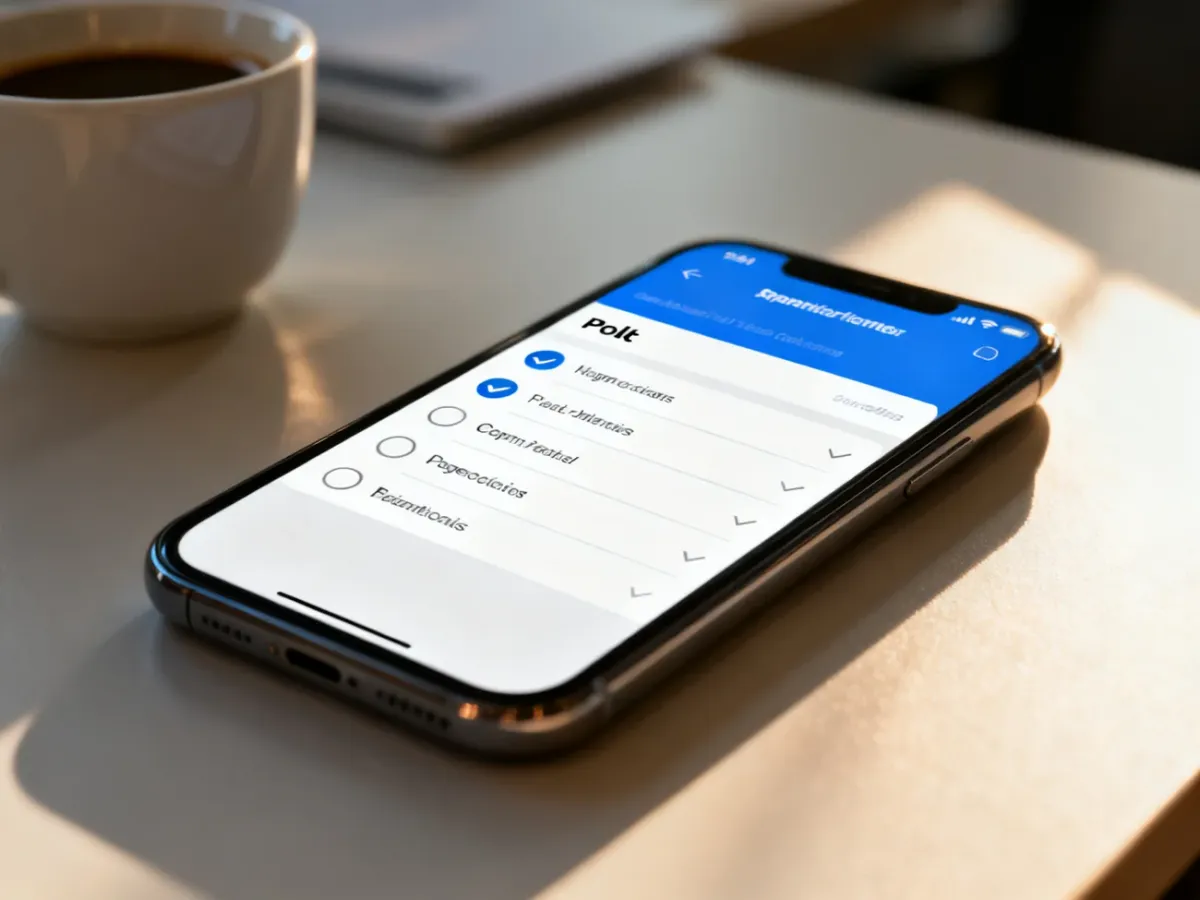
Tak. Ankietę na WhatsApp utworzysz bezpośrednio w czacie prywatnym albo grupowym, bez instalowania dodatkowych aplikacji. Funkcja działa na Androidzie i iOS, a wyniki głosowania są widoczne na bieżąco dla uczestników rozmowy.
Proces wygląda podobnie na obu systemach. Różni się głównie ikoną otwierającą menu załączników: na Androidzie jest to zwykle spinacz, a na iPhonie znak plusa.
Wykonaj następujące kroki:

Ankieta pojawi się jako wiadomość w rozmowie. Każdy uczestnik może oddać głos, a wyniki aktualizują się w czasie rzeczywistym. Wbudowane narzędzie służy do jednego pytania, dlatego przy kilku niezależnych kwestiach lepiej utworzyć osobne ankiety.
Dobrze sformułowana ankieta ogranicza liczbę dodatkowych wiadomości i ułatwia podjęcie decyzji. Przed wysłaniem sprawdź następujące elementy:
Wielokrotny wybór sprawdzi się na przykład przy pytaniu „W które dni możesz przyjść?”. Przy pytaniu „Który termin wybieramy?” lepiej pozwolić na zaznaczenie jednej odpowiedzi.
Najpierw zaktualizuj WhatsApp ze sklepu Google Play albo App Store. Starsza wersja aplikacji może nie wyświetlać tej funkcji. Po aktualizacji zamknij i uruchom aplikację ponownie, a następnie sprawdź menu załączników w wybranym czacie.
Jeśli przycisk nadal się nie pojawia, przyczyną może być bardzo stara wersja systemu operacyjnego lub chwilowy problem aplikacji. W takiej sytuacji sprawdź dostępność aktualizacji systemu i ponownie otwórz rozmowę. Układ ikon może nieznacznie różnić się zależnie od urządzenia, ale opcja ankiety powinna znajdować się w menu spinacza albo plusa.
Najprostsza ankieta na WhatsApp wymaga tylko pytania, minimum dwóch odpowiedzi i wybrania przycisku „Wyślij”. Krótka treść oraz właściwe ustawienie wielokrotnego wyboru zwykle wystarczą, aby szybko uporządkować decyzję w grupie.
Miłośnicy komputerów i elektroniki. Radzimy jak złożyć idealny zestaw PC do biura lub gamingu, jak zadbać o oprogramowanie i sprzęt, a także jak poruszać się w gąszczu internetu.
Czytaj dalej w tym dziale
Jak skonfigurować SmartScreen w Windows?
Microsoft Defender SmartScreen konfiguruje się w dwóch niezależnych miejscach: w aplikacji Zabezpieczenia Windows oraz w ustawieniach Microsoft Edge. Pierwsze ustawienia dotyczą ap…
Redakcja takmedia.pl
Pendrive z szyfrowaniem sprzętowym – jak wybrać najlepszy model?
Zwykły pendrive po zgubieniu nie stawia realnej bariery przed odczytem plików. Pendrive z szyfrowaniem sprzętowym chroni dane jeszcze przed udostępnieniem nośnika komputerowi, poni…
Redakcja takmedia.pl
Jak wyłączyć historię aktywności w systemie Windows?
Aby wyłączyć historię aktywności w Windows, otwórz Ustawienia, przejdź do sekcji Prywatność i zabezpieczenia, wybierz Historia działań i wyłącz opcję „Przechowuj moją historię akty…
Redakcja takmedia.pl
Problemy z uruchomieniem Windows Sandbox – jak je rozwiązać?
Windows Sandbox zwykle nie uruchamia się z powodu wyłączonej wirtualizacji, nieaktywnych usług Hyper-V albo uszkodzonych plików systemowych. Zacznij od krótkiej kontroli wymagań, a…
Redakcja takmedia.pl