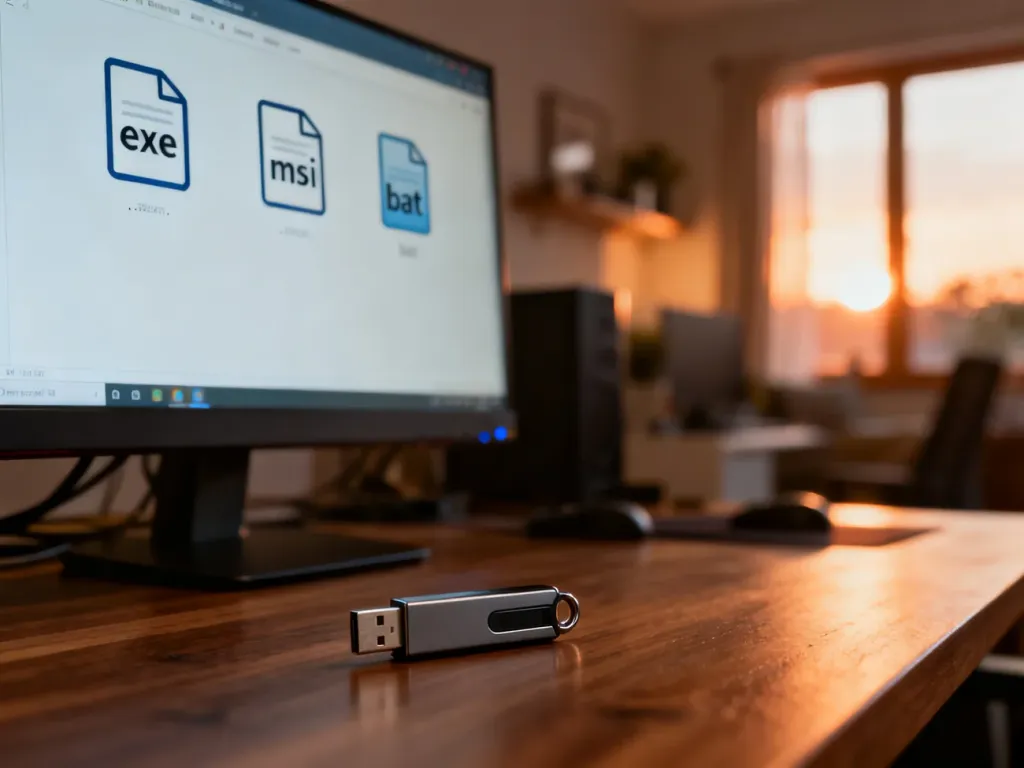
Rodzaje plików instalacyjnych Windows obejmują przede wszystkim narzędzie Media Creation Tool, obraz ISO oraz gotowy nośnik bootowalny, na przykład pendrive USB. Nie są to jednak równorzędne formaty. Media Creation Tool jest programem, który pobiera pliki i tworzy instalator, ISO stanowi kompletny obraz danych, a WIM lub ESD wewnątrz obrazu zawiera właściwy system operacyjny.
Czym jest plik instalacyjny Windows?
Określenie „plik instalacyjny Windows” nie oznacza jednego konkretnego rozszerzenia. W zależności od etapu przygotowania systemu może chodzić o plik wykonywalny narzędzia, obraz dysku albo dane zapisane na nośniku USB lub DVD.
Media Creation Tool to asystent pobierania i tworzenia instalatora. Nie jest obrazem systemu, lecz programem, który pobiera odpowiednie dane z serwerów Microsoft i może zapisać je jako plik ISO albo bezpośrednio przygotować bootowalny pendrive.
ISO jest natomiast kontenerem zawierającym strukturę nośnika instalacyjnego. Można go zapisać na odpowiednim nośniku, zamontować w maszynie wirtualnej lub wykorzystać jako źródło plików instalacyjnych. Sam klucz produktu ani licencja nie są częścią definicji obrazu ISO. Pliki systemu i uprawnienie do korzystania z systemu to dwie odrębne kwestie.
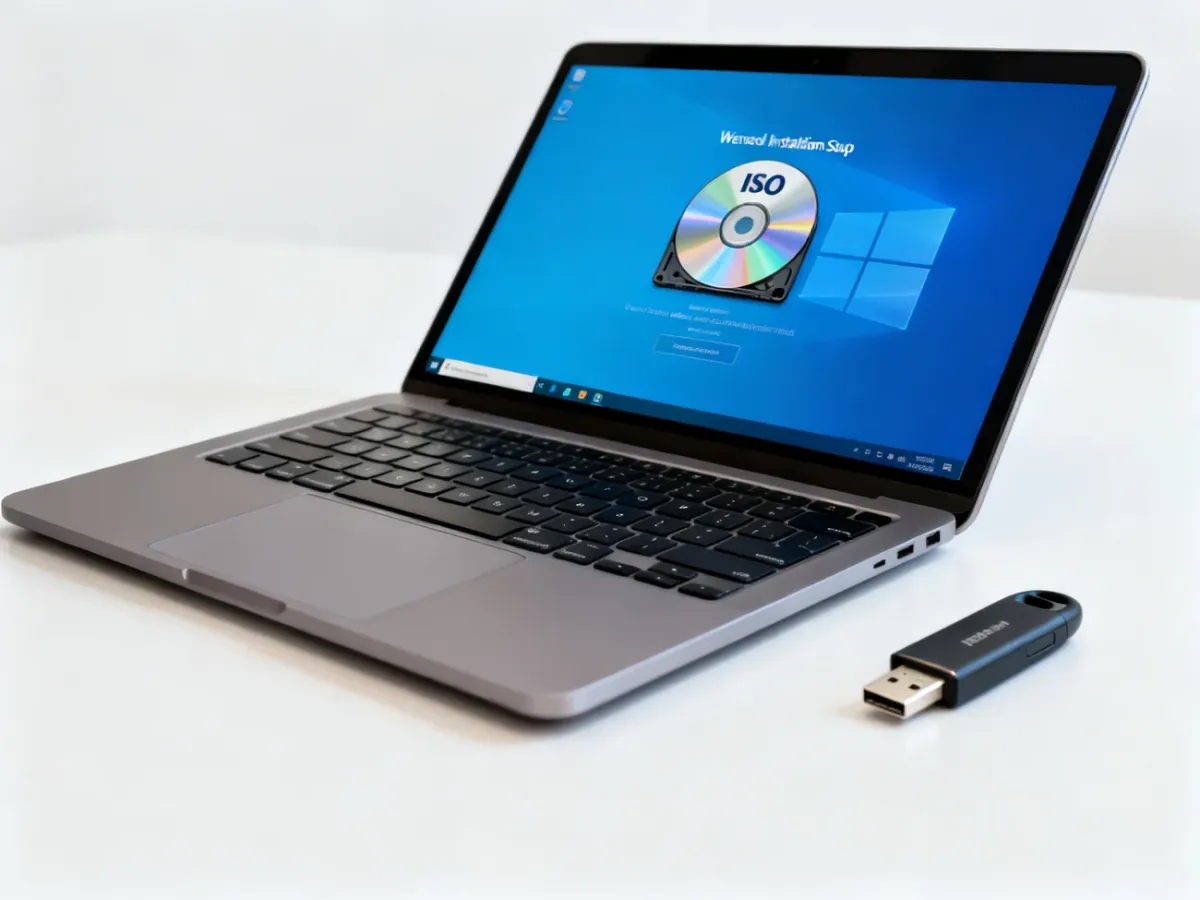
Media Creation Tool, ISO i nośnik bootowalny – czym się różnią?
Najważniejsza różnica dotyczy funkcji. MCT automatyzuje pobieranie i przygotowanie instalatora, ISO przechowuje kompletny zestaw danych, a nośnik bootowalny jest fizyczną lub wirtualną formą, z której komputer może uruchomić środowisko instalacyjne.
| Typ | Opis | Zastosowanie | Poziom zaawansowania |
|---|---|---|---|
| Media Creation Tool | Plik wykonywalny pełniący funkcję pobierającego i kreatora nośnika | Pobranie systemu oraz utworzenie ISO lub instalatora USB | Niski |
| Obraz ISO | Binarny obraz zawierający strukturę nośnika i pliki systemowe | Instalacja na komputerze, nośniku fizycznym lub maszynie wirtualnej | Średni |
| Nośnik USB | Przygotowany pendrive z plikami oraz strukturą rozruchową | Uruchomienie instalatora na fizycznym komputerze | Niski lub średni |
W skrócie zależność wygląda tak:
- MCT – downloader i kreator nośnika
- ISO – obraz dysku zawierający dane instalacyjne
- WIM/ESD – archiwum z właściwym obrazem systemu
Media Creation Tool jest zwykle najprostsze, gdy chcesz szybko przygotować instalator. Samo ISO daje większą elastyczność, ponieważ można je przechować, skopiować, zamontować w maszynie wirtualnej albo wykorzystać z innym narzędziem do przygotowania nośnika.
Nośnik USB nie jest kolejnym formatem pliku w ścisłym znaczeniu. To rezultat zapisania odpowiednich danych na pamięci flash i przygotowania jej do uruchamiania komputera. Podobną rolę może pełnić płyta DVD, choć współczesne obrazy Windows często są zbyt duże dla standardowego nośnika DVD.
Co znajduje się wewnątrz obrazu ISO?
Obraz ISO zawiera katalogi i pliki potrzebne do uruchomienia środowiska instalacyjnego oraz zapisania systemu na dysku. Najważniejsze dane znajdują się zwykle w katalogu sources.
Install.wim i install.esd
Plik install.wim jest skompresowanym obrazem systemu. Może zawierać jedną lub kilka edycji Windows, na przykład Home i Pro. Instalator wybiera właściwy wariant na podstawie konfiguracji obrazu, wybranej edycji lub dostarczonego klucza produktu.
Install.esd pełni podobną funkcję, ale wykorzystuje silniejszą kompresję. Dzięki temu obraz instalacyjny może zajmować mniej miejsca, jednak praca z plikiem ESD bywa mniej elastyczna przy ręcznej modyfikacji lub serwisowaniu obrazu. WIM jest częściej używany w scenariuszach wdrożeniowych, gdy liczy się możliwość edycji i zarządzania obrazem.
Boot.wim i ei.cfg
Plik boot.wim zawiera środowisko uruchamiane na początku pracy instalatora. Nie jest pełnym systemem przeznaczonym do codziennego użytkowania. Dostarcza między innymi interfejs oraz narzędzia potrzebne do rozpoczęcia instalacji i obsługi środowiska odzyskiwania.
W niektórych obrazach występuje także ei.cfg. Jest to plik konfiguracyjny, który może wskazywać edycję systemu, kanał dystrybucji lub rodzaj licencji instalacyjnej. Jego obecność wpływa na sposób prezentowania dostępnych wariantów, ale nie zastępuje klucza produktu i nie aktywuje systemu.
Skąd pobierać pliki instalacyjne Windows?
Najbezpieczniejszym źródłem jest oficjalna witryna Microsoft. Pozwala to ograniczyć ryzyko pobrania obrazu zmodyfikowanego przez nieznaną osobę i ułatwia zachowanie integralności plików.
Przed użyciem obrazu sprawdź przede wszystkim:
- czy plik pochodzi z oficjalnego serwera Microsoft
- czy jego nazwa i rozmiar odpowiadają deklarowanej wersji systemu
- czy obraz nie jest opisany jako „pre-aktywowany” lub „odchudzony”
- czy źródło nie wymaga instalowania aktywatora, loadera KMS albo dodatkowego programu
Obrazy określane jako Tiny10, Ghost Spectre lub podobne są modyfikacjami przygotowanymi przez zewnętrznych autorów. Mogą usuwać składniki Windows, zmieniać ustawienia zabezpieczeń albo dodawać niepożądane oprogramowanie. Nie masz wtedy pewności, co faktycznie znajduje się w plikach WIM lub ESD. Szczególne ryzyko wiąże się z obrazami „pre-aktywowanymi”, ponieważ mogą zawierać malware, mechanizmy trwałego dostępu lub narzędzia omijające aktywację.
Oficjalny obraz ISO można pobrać bezpłatnie, ale nie oznacza to automatycznie, że system jest objęty licencją. Plik instalacyjny dostarcza oprogramowanie, a licencja określa legalność korzystania z niego i sposób aktywacji.
Najprostszy wybór zależy więc od celu. Do automatycznego utworzenia instalatora wybierz Media Creation Tool. Gdy potrzebujesz elastycznego pliku do przechowania, maszyny wirtualnej lub własnego procesu wdrożeniowego, lepszym rozwiązaniem będzie ISO. WIM i ESD nie są alternatywnymi instalatorami pobieranymi osobno, lecz archiwami systemowymi znajdującymi się wewnątrz obrazu.